- 编辑:飞飞系统
- 时间:2025-05-28
英特尔推出了第十代处理器后,各种制造商推出了400系列的主板,使其与之匹配。其中,B460主板是最有可能的模型。如此多的朋友问如何安装B460和第十代CPU的Win7系统。如果没有教程,许多人使用Win7安装Win7来遇到诸如安装Win7,键盘和鼠标,硬盘无法使用等问题,以及蓝屏。这是因为B460需要使用Win7新型号的系统图像安装进行安装,同时,它还需要关闭安全启动并启用BIOS中兼容的Win7系统选项。安装Win7时,NVME接口固态驱动器可能在0x000007b中找不到,从而导致蓝屏。本文是安装Win7系统并在Meijie B460主板上设置BIOS的详细操作步骤,该网站为您带来了。
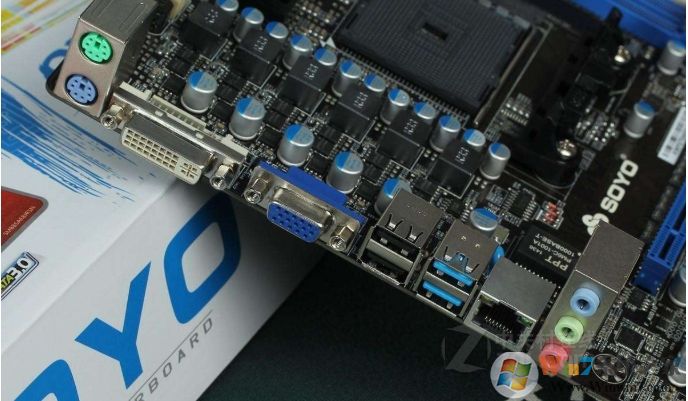
一、梅捷B460主板安装win7注意事项:1。大多数B460品牌主板不支持传统模式,并且只能在UEFI模式下安装Win7。请注意,在UEFI模式下无法启用兼容模式(没有选项可以启用)。因此,在安装Win7时,您需要使用本网站提供的镜像或注入USB驱动程序和集成的图形驱动程序。否则,在安装Win7时,它将被卡在启动屏幕中,将无法输入系统。
2。请注意,在BIOS中,您必须关闭安全启动并启用兼容模式
3。在UEFI+GPT中安装Win7的方法仅适用于64位系统
4。以UEFI模式安装Win7,并使用GPT分区类型
5。如果已安装的系统磁盘是NVME固态硬盘驱动器,则必须使用UEFI+GPT进行安装。
6。如果在安装过程中重新启动蓝屏,请打开计算机,然后按F8禁用自动重新启动,并检查蓝屏代码。如果出现蓝屏,则通常称为A5蓝屏的0x00000a5,然后放弃安装Win7,因为您只能安装Win10。
二、梅捷B460主板装win7系统安装前需要准备的工具1。安装前准备
1。备份硬盘的所有重要文件(注意:转换分区时将丢失数据)
2。引导USB驱动器:U磁盘启动磁盘生产工具(工具功能:1。支持UEFI+GPT在PE下自动维修2。支持Legacy/UEFI双启动,3。自动向NVME驱动程序注入一键单击安装)使启动USB与WIN7系统的启动USB驱动器(该系统都具有最新的USB3.0/USB3.0/USB3.0/USB3.0/USB3.0/USB3.0/USB3.0/USB3.0/USB3.0/USB3.0/USB3.0/USB3.0/USB3.0/USB3.0/USB3.0/USB3.1驾驶员,该驾驶员是驾驶员的驾驶员,该驱动程序是驱动程序的驱动程序,该驾驶员是通过驱动程序的驱动程序。第六代CPU或以上模型,解决了最新的Intel第八代和第九代CPU安装Win7的问题,完美支持B360/B460/B365/b365/Z390/Z490/Z490/H370以及其他母板USB驱动程序以及USB驱动程序以及UHD610/620/630/P630/P630/P630集成驱动程序。
3。下载系统:2020年最新Win764-BIT旗舰版本系统下载(支持新计算机,带有USB3.0)
三、梅捷B460主板10代CPU装Win7系统BIOS设置1。在计算机重新启动或重新启动期间,也就是说,当出现Meijie品牌徽标时,请连续按Del键进入BIOS设置;
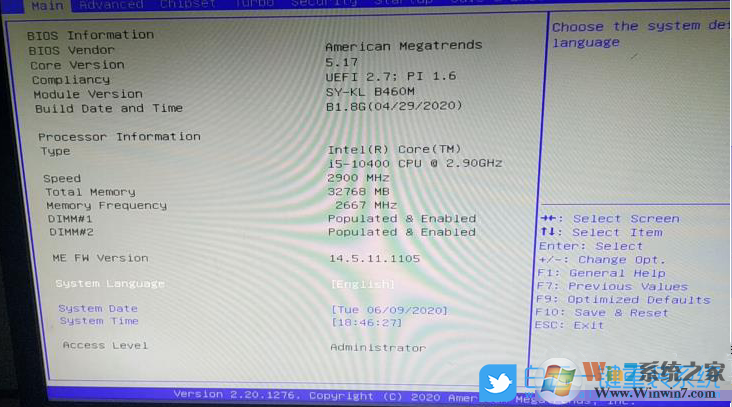
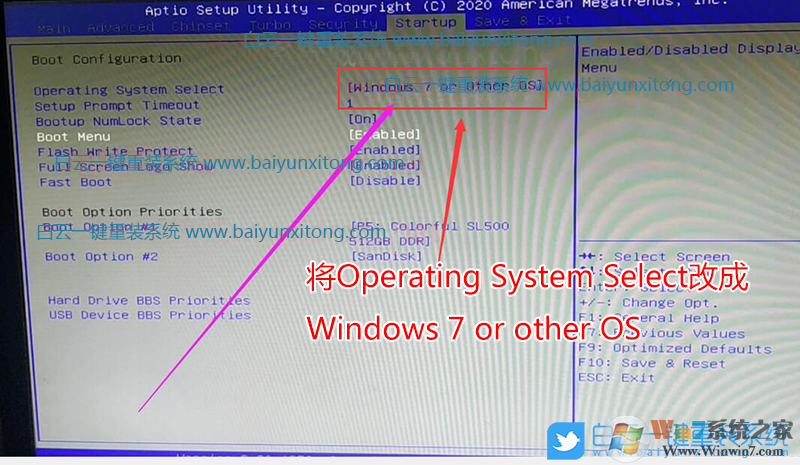
2。按键盘上的右键,切换到“启动”选项卡,然后更改操作系统选择Windows 7或其他OS,这意味着它与Win7设置兼容;
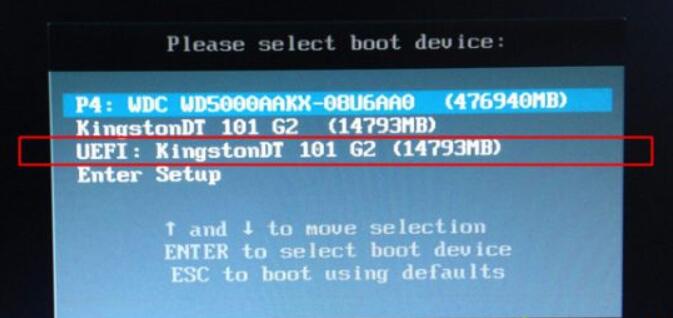
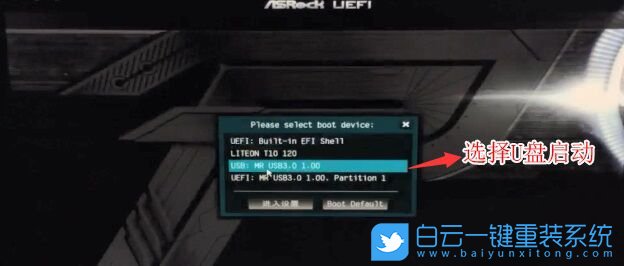
3。修改完成后,按F10保存更改并退出BIOS设置,将已经制造的USB驱动器启动磁盘插入计算机中。在重新启动期间连续按F11或F12,选择已识别的USB驱动器启动项目,然后按Enter进行选择(默认情况下有UEFI USB驱动器启动和传统模式。默认情况下。UEFI启动必须创建一个支持UEFI以正常启动的USB驱动器);
三、梅捷B460主板10代CPU装Win7系统分区设置(请注意,默认值为MBR格式硬盘。如果使用UEFI启动磁盘分区类型,则应为GPT。如果是传统的传统启动,则应在此处更改为MBR)
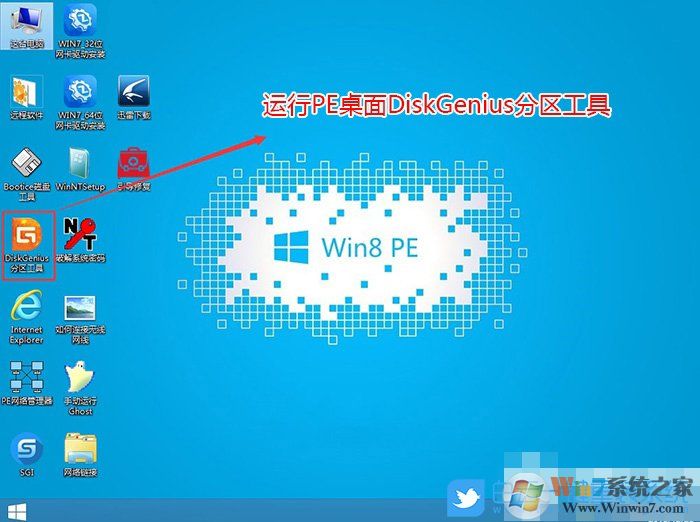
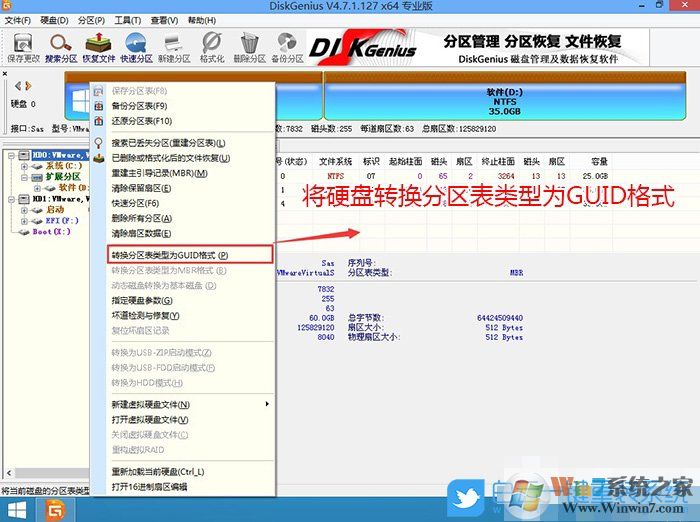
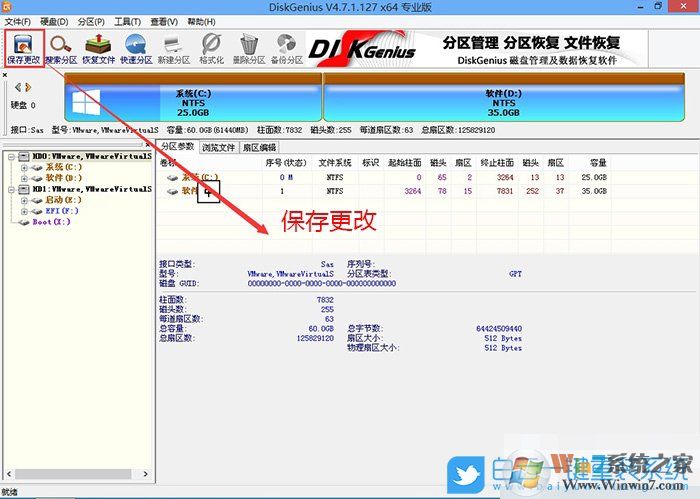
1。输入已经制造的U磁盘PE系统,双击以运行PE桌面磁盘分区工具,然后单击右键单击以选择磁盘以转换分区。在打开的菜单项中,选择转换分区表类型到GUID格式。转换成功后,单击左上角的保存更改;
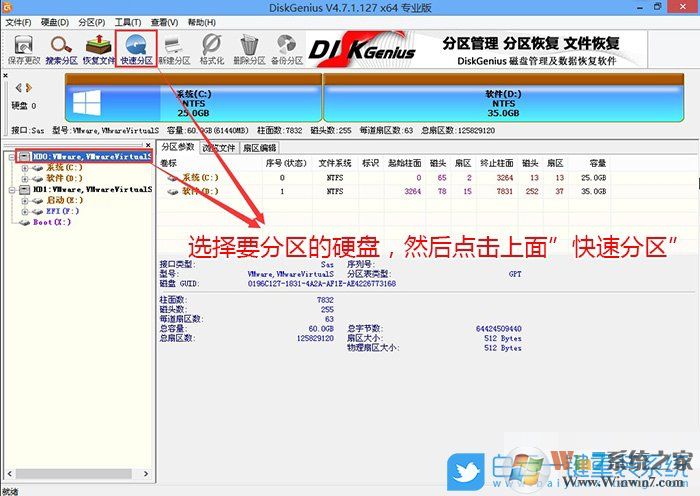
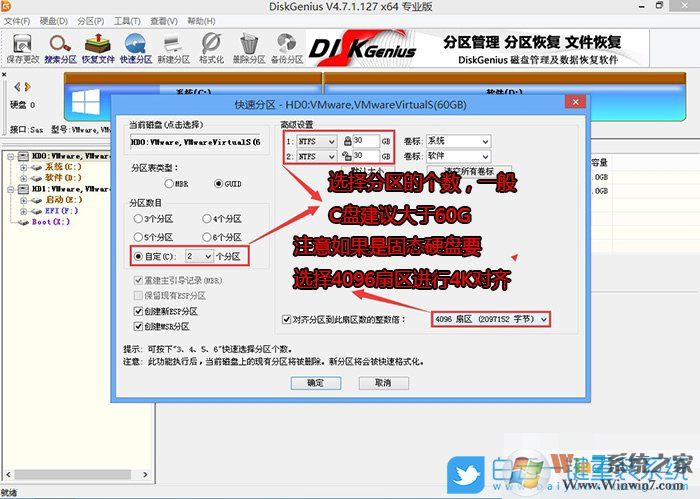
2。在Diskgenius分区工具的菜单栏中,选择要分区的磁盘,然后单击上面的快速分区;
3。在“快速分区”窗口中,选择GUID分区表类型,然后选择分区数(您可以根据实际情况看到要分隔多少个分区),检查以创建新的ESP分区并创建MSR分区,然后设置磁盘空间大小。建议C磁盘尺寸大于60克。最后,如果它是SSD固态驱动器,则应选择4096个扇区进行4K对齐;
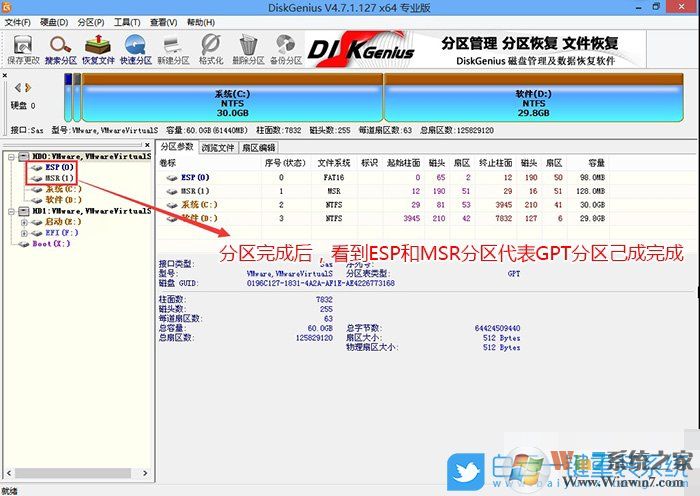
4。分区完成后,您可以看到ESP和MSR分区已经完成,这意味着已经建立了EFI系统启动分区并可以安装系统;
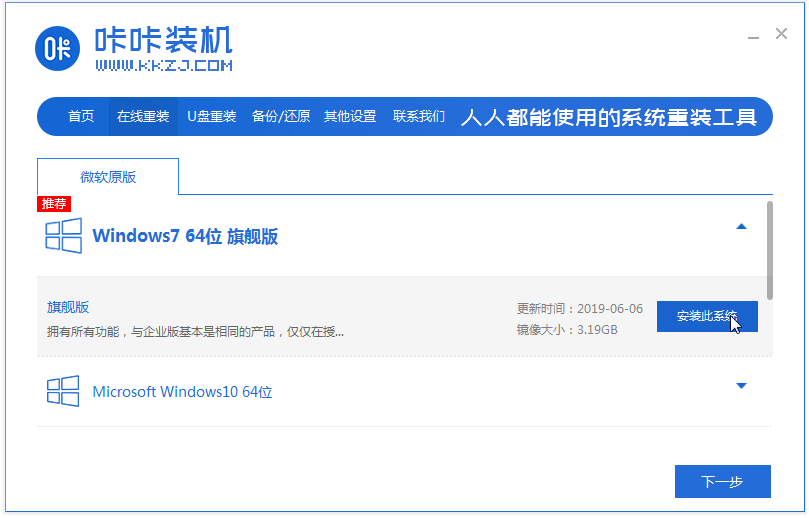
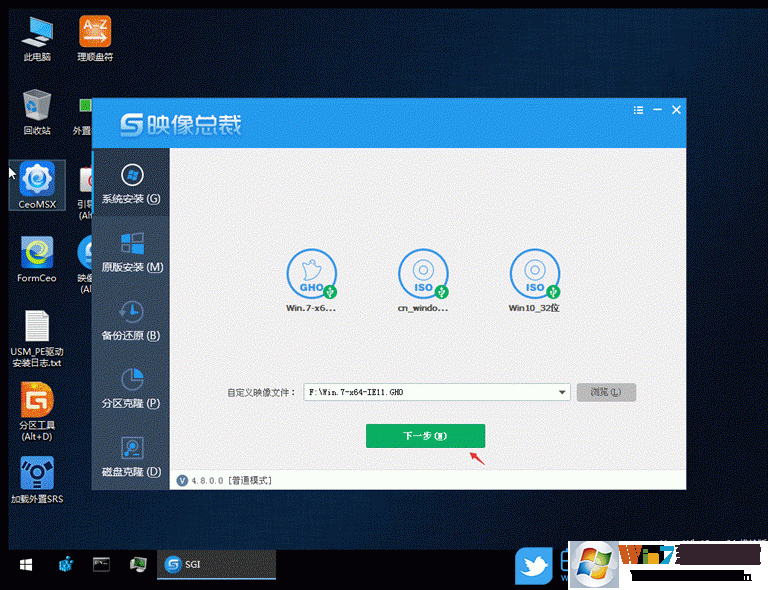
四、梅捷B460主板10代CPU装Win7系统步骤1.双击要在桌面上打开图像主席,选择要安装的Win7系统(Image总裁自动致电Ceomsx进口磁盘控制器和USB3.0驱动程序,不需要其他集成),然后单击下一步;
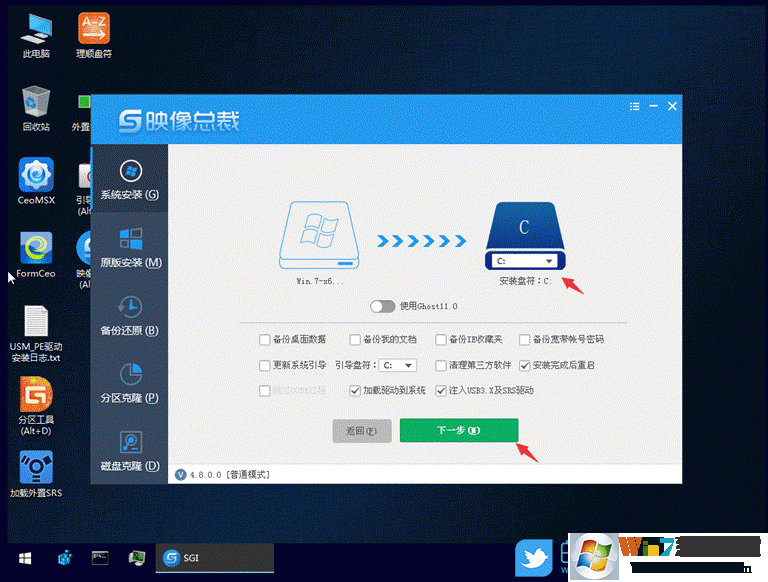
2。选择使用C驱动器的系统磁盘,单击下一步,然后等待发布系统安装程序的发布。最后,我们只需要耐心等待,计算机将自动重新启动。
3。拔下USB闪存驱动器并重新启动后,系统将自动完成随后的程序安装,直到它可以输入桌面,这表明WIN7已成功安装;
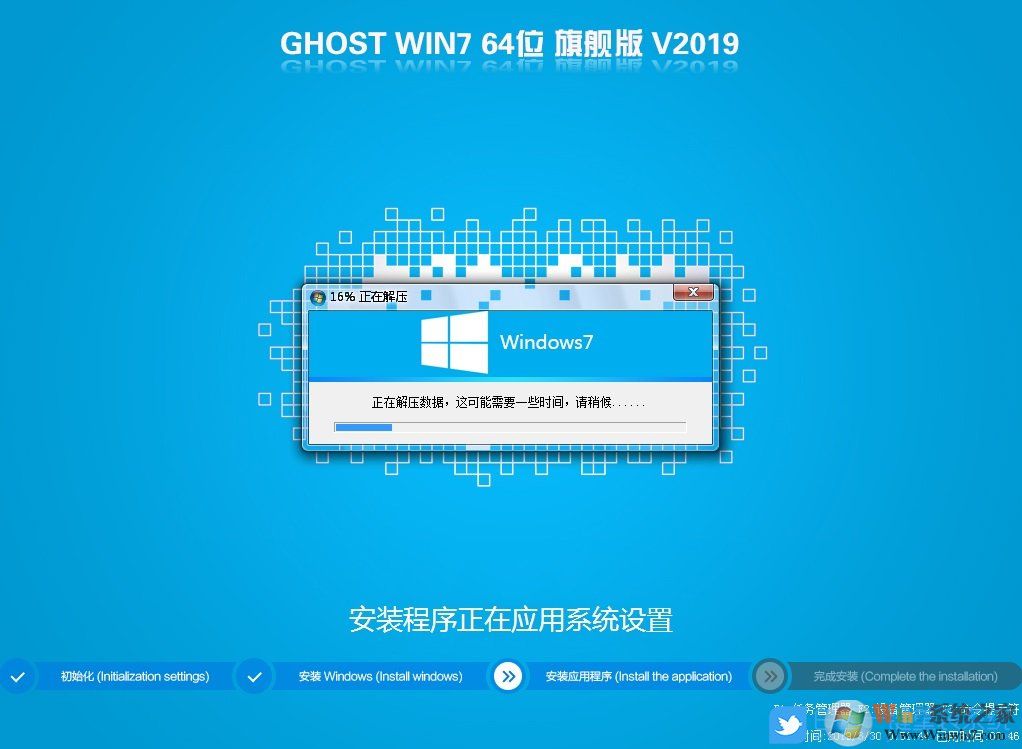
以上是关于Meijie B460主板第十代CPU安装Win7系统的详细教程。最重要的是BIOS设置和分区。之后选择系统CD也很重要。您可以在此站点上找到适当的系统安装!如果您真的无法安装它,则可以使用Win10系统。