- 编辑:飞飞系统
- 时间:2025-05-28
随着英特尔启动第十代核心处理器,计算机制造商的主要品牌还推出了配备了第十代英特尔处理器的主要型号。但是,通常这些计算机是预安装的Win10系统。如果我们要安装Win7,该如何操作?首先,这些型号可以安装Win7,但是他们需要执行支持第十代CPU的BIOS设置,USB驱动器启动设置,分区设置和Win7系统镜像。以下编辑将教您如何操作它。
戴尔10代CPU电脑装Win7准备工具:1。备份硬盘上的所有重要文件(注意:分区转换设置时将丢失数据)
2。8GUSB驱动器: U磁盘启动磁盘生产工具(PE功能:无捆绑软件的启动磁盘,支持UEFI+GPT启动的PE自动维修,支持Legacy/UEFI Dual Boot,并自动为NVME驱动程序注入NVME驱动程序,
3。下载支持英特尔第10代CPU的WIN7系统:Win7系统下载(使用USB3.0/3.1支持新计算机)| WIN7 64位最终版增强版
戴尔10代电脑安装win7注意事项:1。戴尔成就3888桌面不支持传统模式安装系统。
2。EUFI启动仅支持64位操作系统。
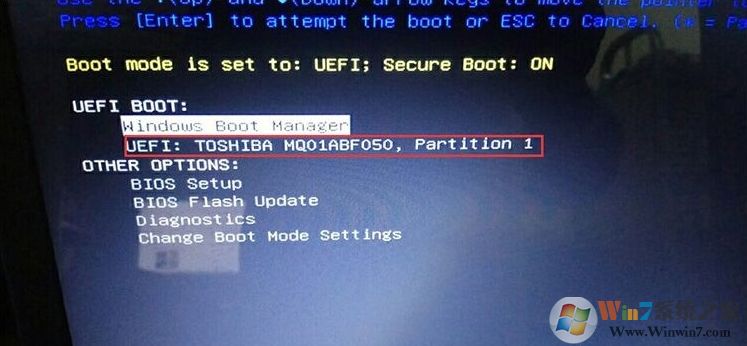
3。如果是双重硬盘,那么我们需要将固态驱动器分区更改为GUID(GPT分区)。机械硬盘不需要分区。如果两个硬盘都被划分为GUID,请注意,将固态驱动器调整为第一个引导项目。第一个引导项目通常是:Windows引导管理器。
4。注意双硬盘的情况。如果从属磁盘具有ESPMSR和其他还原分区,请记住杀死奴隶磁盘并直接选择快速分区主磁盘。 ESPMSR分区似乎安装了系统。
戴尔10代CPU电脑装Win7系统BIOS设置步骤1。启动计算机时按F2输入BIOS,按F2输入BIOS接口,切换到Secureboot页面,选择Secure Boot启用启用启用安全启动启用Secure Boot前面的挂钩,并确保关闭Win7的安装Win7,否则找不到启动项目,否则找不到启动项目,或者找不到启动功能,或者找不到图形所示;如图所示;
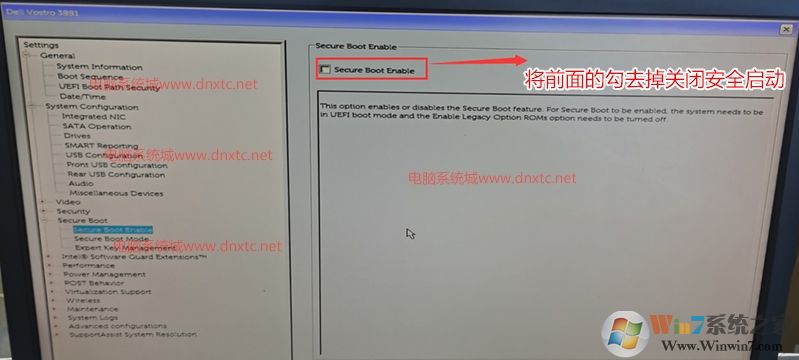
注意:请记住,每次完成戴尔笔记本时都要应用BIOS更改
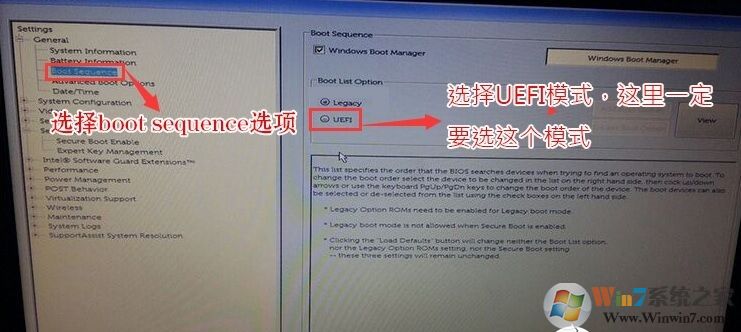
2。切换到引导序列项目。如果“启动列表” OPION引导模式被选为UEFI,请记住在此处设置UEFI。否则,戴尔机器将无法启动。默认值是这里的UEFI引导,如下图所示,无需修改它。
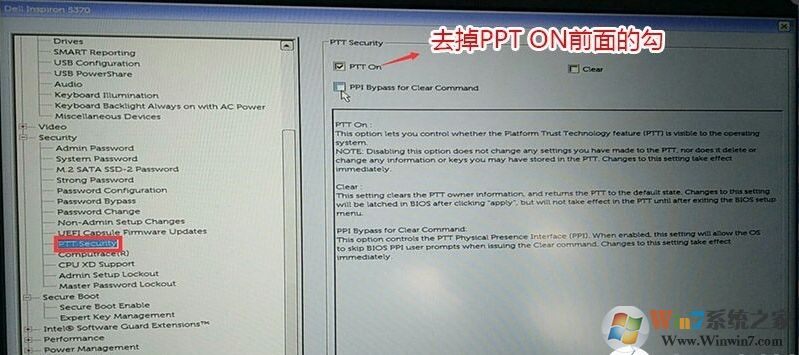
3。切换到二氧化碳,然后在PPTSercerity的右侧卸下PPT前面的钩子,如下图所示;
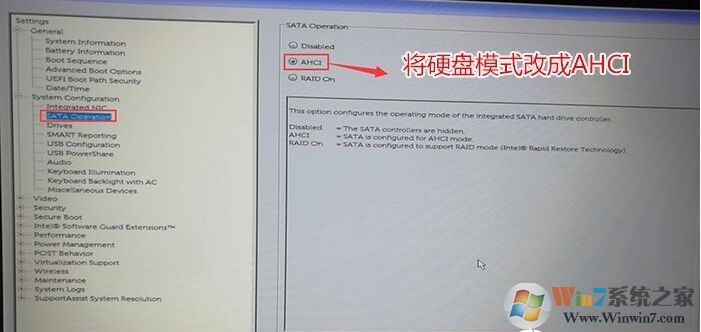
4。注意:切换到系统配置项目。如果严格的磁盘模式是突袭的,请将SATA操作硬盘模式更改为AHCI模式。否则,某些U磁盘输入PE后找不到硬盘。更改后,选择退出并保存BIOS,如下图所示;
5。插入并创建一个USB驱动器启动磁盘,在重新启动过程中连续按F12,打开快速启动菜单,然后选择已识别的USB驱动器以从USB驱动器启动,如下图所示; www.winwin7.com
戴尔第10代CPU计算机安装Win7系统分区设置:
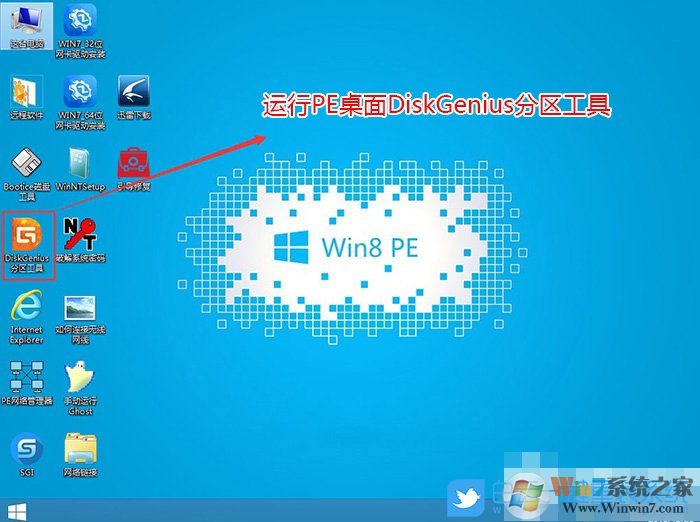
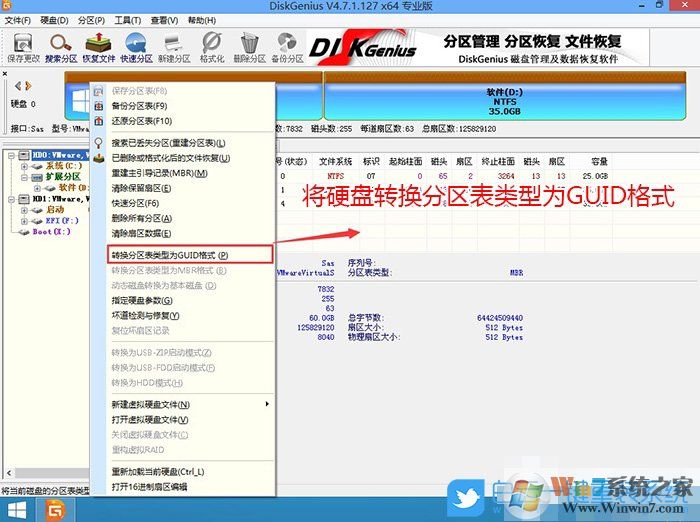
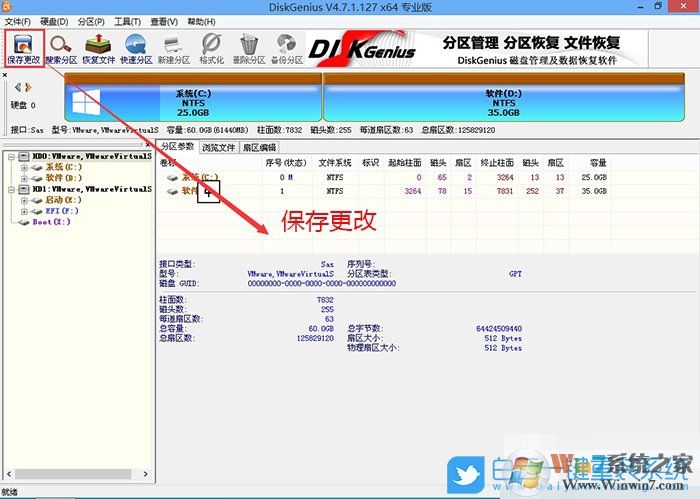
(请注意,默认值可能是MBR格式硬盘。如果使用UEFI启动磁盘分区类型,则应是GPT。如果是传统的启动,则应更改为MBR)1。输入已经制造的U磁盘PE系统,双击以运行PE桌面diskgenius diskgenius分区工具,并右键单击以转换distik。在打开的菜单项中,选择转换分区表类型到GUID格式。转换成功后,单击左上角保存以更改它;
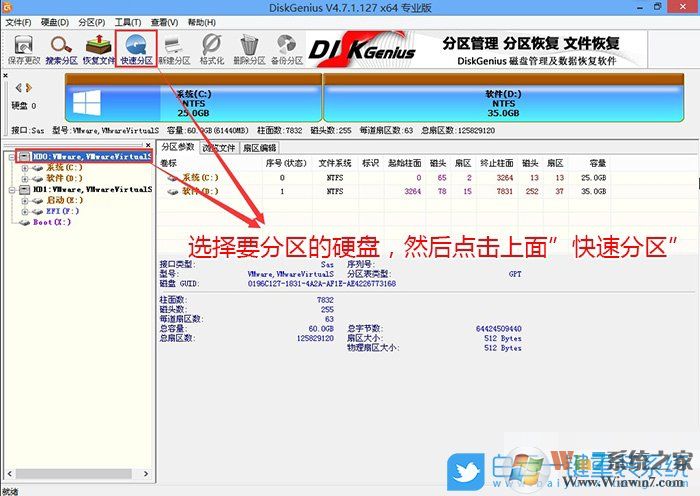
2。在Diskgenius分区工具的菜单栏中,选择要分区的磁盘,然后单击上面的快速分区;
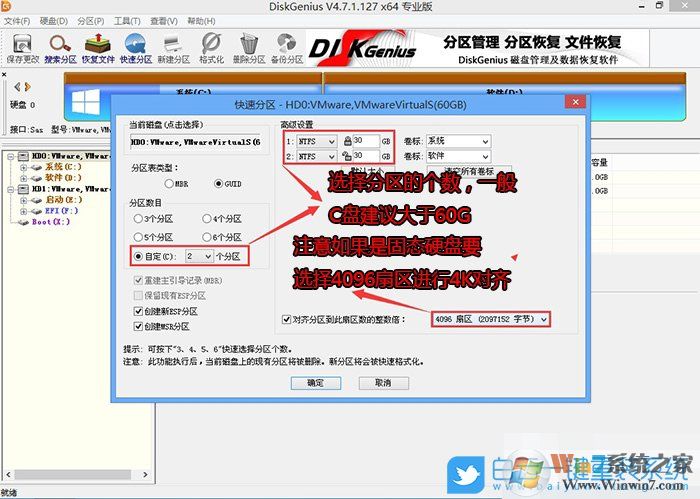
3。在“快速分区”窗口中,选择GUID分区表类型,然后选择分区数(您可以根据实际情况看到要分隔多少个分区),检查以创建新的ESP分区并创建MSR分区,然后设置磁盘空间大小。建议C磁盘尺寸大于60克。最后,如果它是SSD固态驱动器,则应选择4096个扇区进行4K对齐;
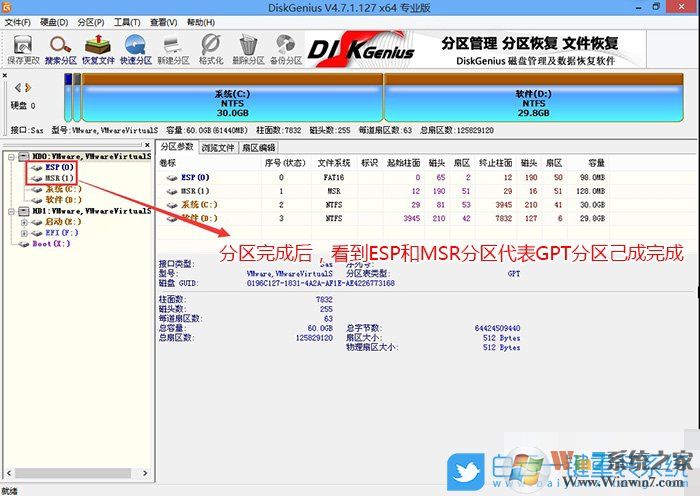
4。分区完成后,您可以看到ESP和MSR分区已经完成,这意味着已经建立了EFI系统启动分区并可以安装系统;
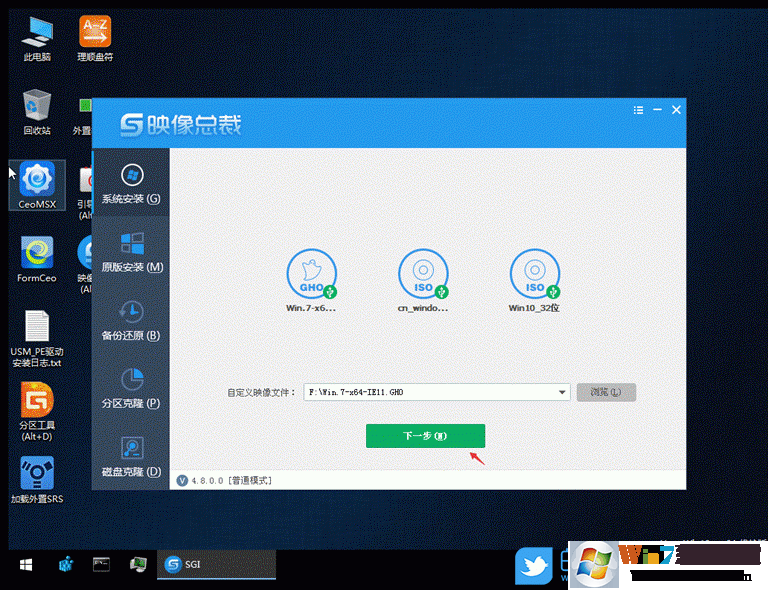
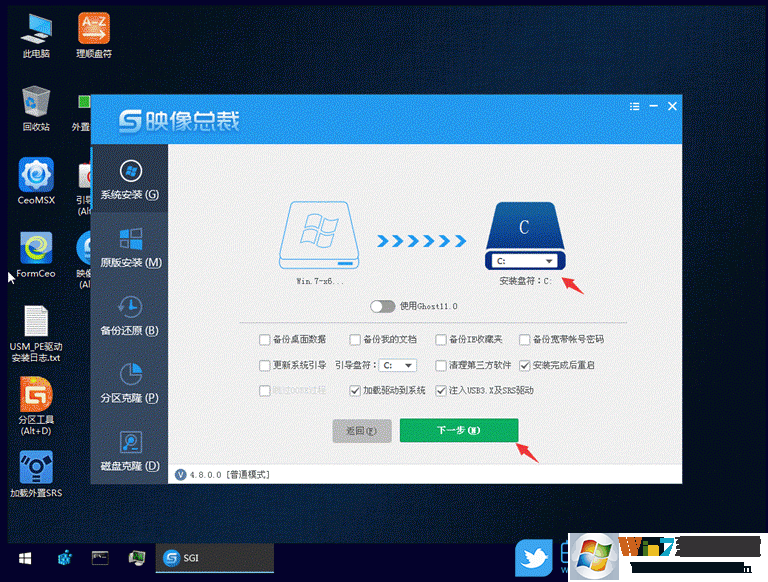
戴尔10代CPU电脑装Win7系统安装步骤1.双击要在桌面上打开图像主席,选择要安装的Win7系统(Image总裁自动致电Ceomsx进口磁盘控制器和USB3.0驱动程序,不需要其他集成),然后单击下一步;
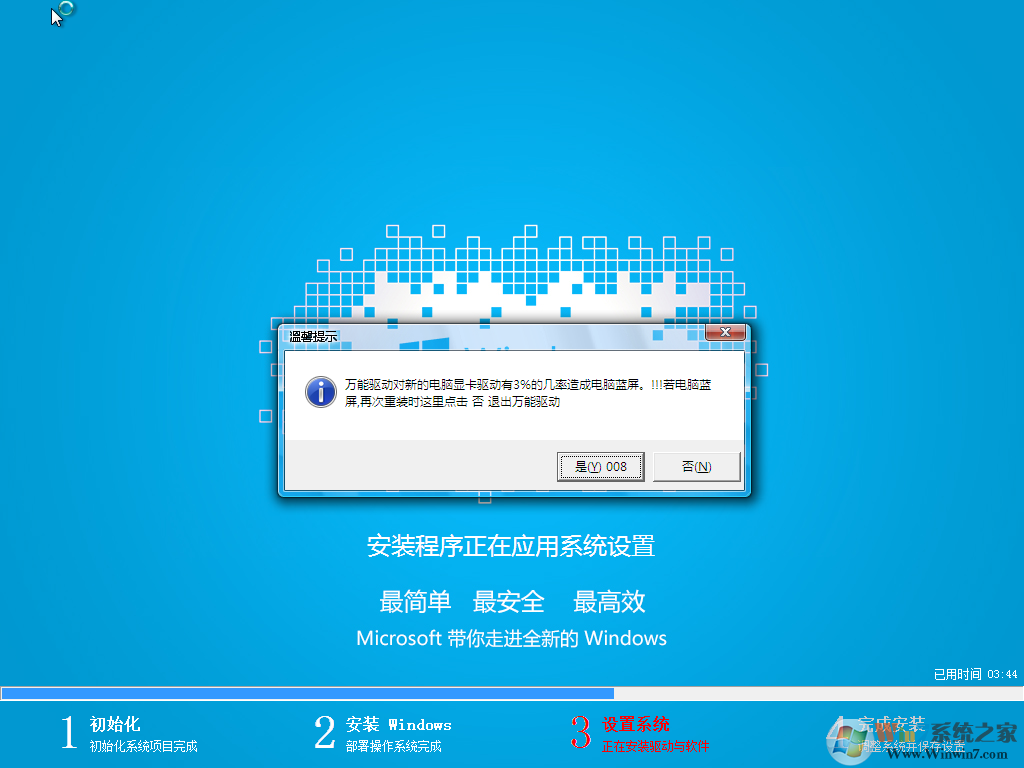
2。选择使用C驱动器作为系统磁盘,单击下一步,最后我们只需要耐心等待即可。在此过程中,计算机将重新启动多次,直到可以进入桌面,并且Win7将成功安装。
以上是关于为第十代CPU安装Dell计算机为Dell计算机安装Win7系统的详细教程。如果您正确操作上述主要步骤,则不会有任何安装故障。如果您认为它很有用,请记住将其添加书签。