- 编辑:飞飞系统
- 时间:2025-06-13
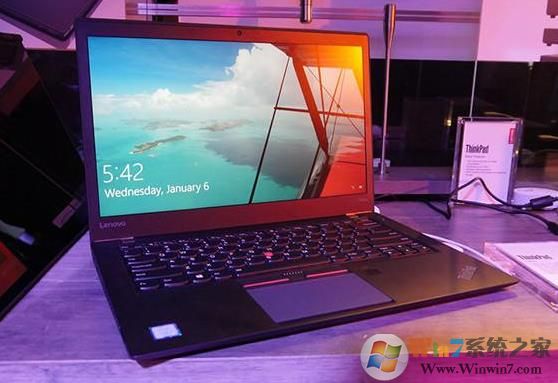
联想ThinkPad是许多工人使用的业务笔记本。现在,ThinkPad笔记本电脑通常带有Win10系统。使用系统长时间后,可以通过过度安装它来解决它。最近,一个朋友问联想ThinkPad笔记本电脑如何使用USB磁盘重新安装Win10,主要是关于BIOS设置和U盘启动。编辑将在下面共享重新安装教程。
联想ThinkPad笔记本重装win10步骤:一、安装前的准备工作1。使用高于8G的USB驱动器制作一个U盘启动磁盘(需要支持UEFI+GPT内置安装工具)
推荐:U磁盘魔术师V5(USMV5)(新一代U盘启动磁盘PE系统生产工具)
2。下载有用的Win10系统:Ghost Win10 1809 RS5专业版系统(无激活)V2019
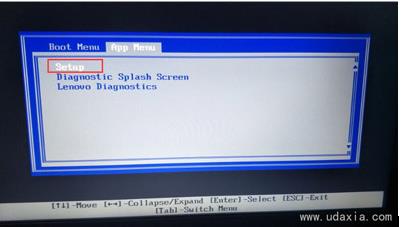
二、联想ThinkPad笔记本重装win10系统及BIOS设置步骤1。重新启动笔记本并按F12,按TAB以切换列为“应用菜单”,然后选择“设置”以输入BIOS设置,或在看到Lenovo或ThinkPad徽标后,按Enter Enter Enter enter inter inter inter inter inter enth en Ento,然后等待下一个屏幕,然后在听到警报后等待FN+ F1 or fn+ f1 or fn+ f1 inter fl1 or fn+ f1 inter inter inter Fime inter Felthe Main Inerface interface inter Facterface interface Faceface。如下图所示;
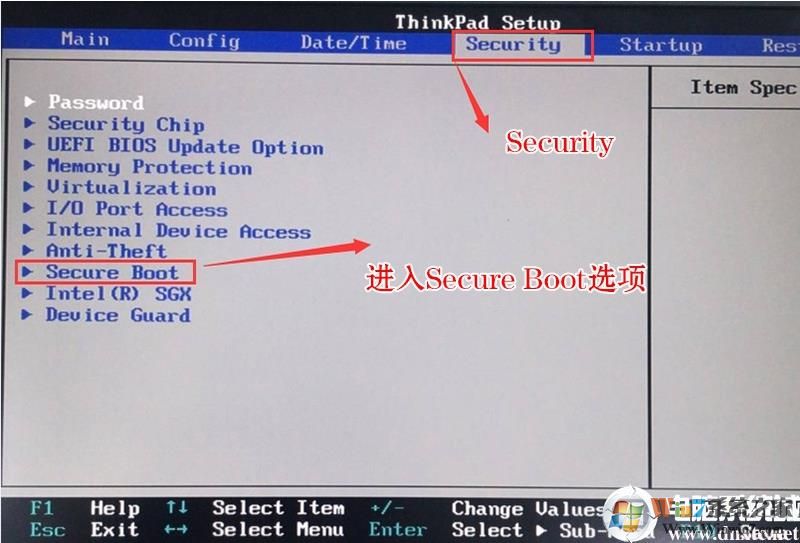
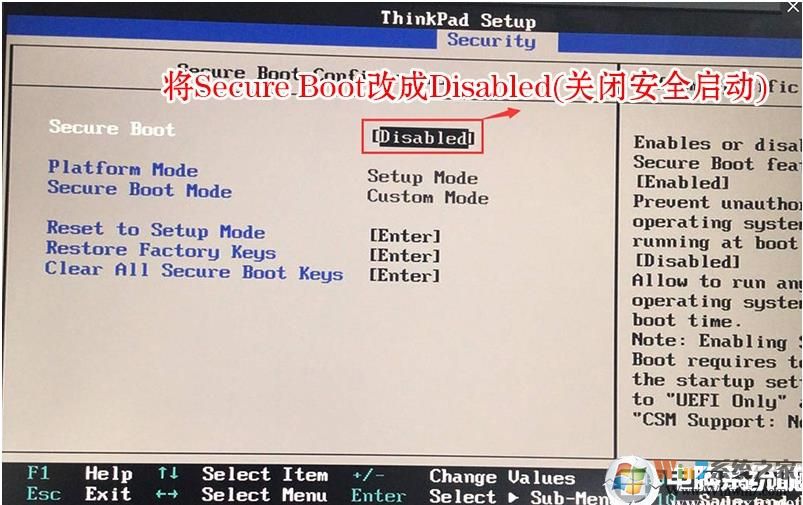
2。按箭头键移至安全性,将安全引导更改为禁用,然后关闭安全启动。无论是UEFI还是旧模式安装,都必须关闭安全启动,如下图所示;
3。按箭头键移动启动,将CSM支持设置为“是”(打开兼容模式),如下图所示;

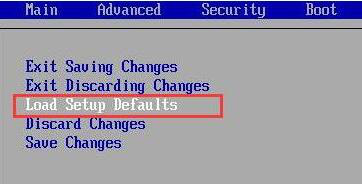
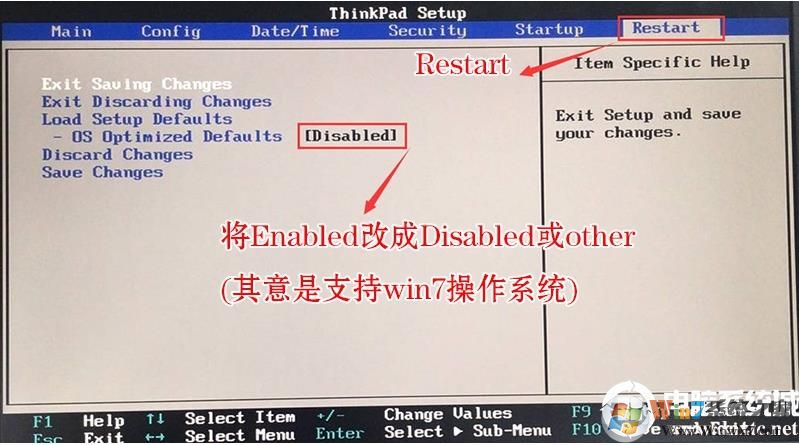
4。最后,按箭头键在重新启动下移动,选择OS优化默认值以输入,更改为残疾人或其他OS,然后按F10保存设置。
5。保存设置后,自动重新启动并输入徽标屏幕,按F12,然后选择U盘启动。如果是UEFI启动,请选择以UEFI开头的USB驱动器,如果是旧版启动,请选择以USB HDD开头的USB驱动器,如下图所示;
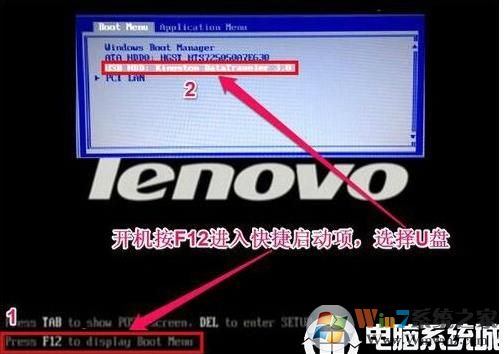
3。U盘启动,并重新安装:
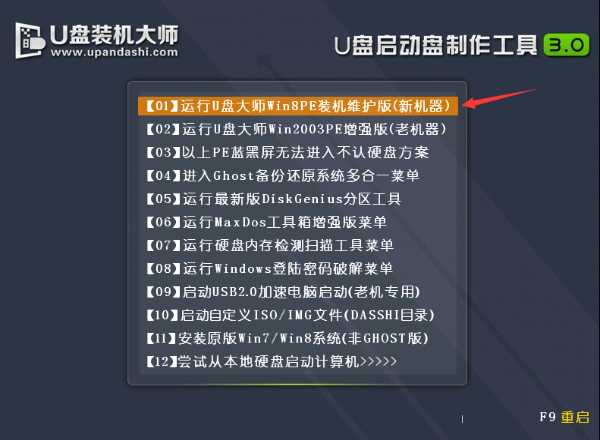
1。从U盘启动,选择Win8pe或Win10pe进入。输入PE接口后,双击图像主席打开安装(不同的启动磁盘,单击安装名称不同)
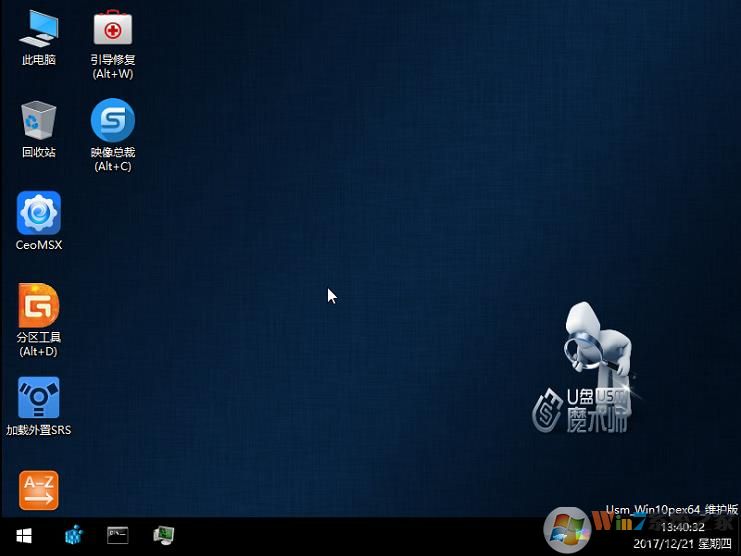
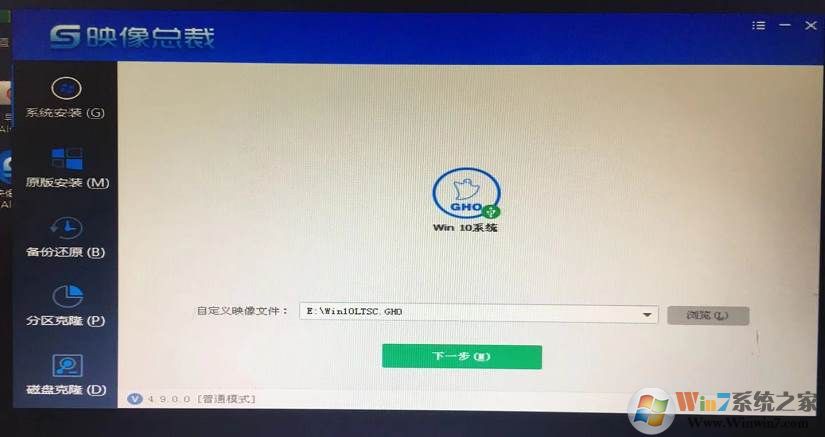
7。选择要安装的系统图像,然后选择下一步;
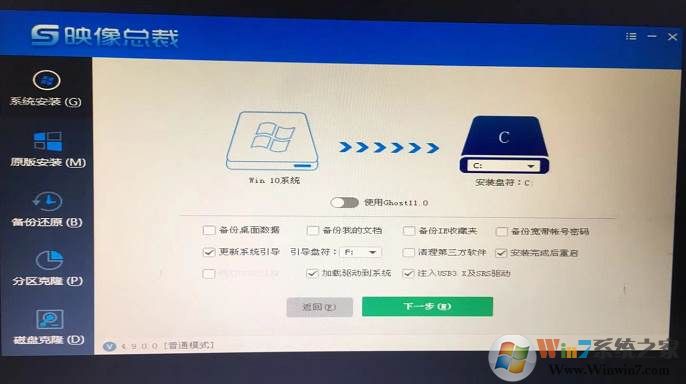
8。请勿保留以下选项,请检查更新系统启动,如果是Win7,请检查注入USB3.0驱动程序;
9。在系统安装期间,安装后将重新启动至100;
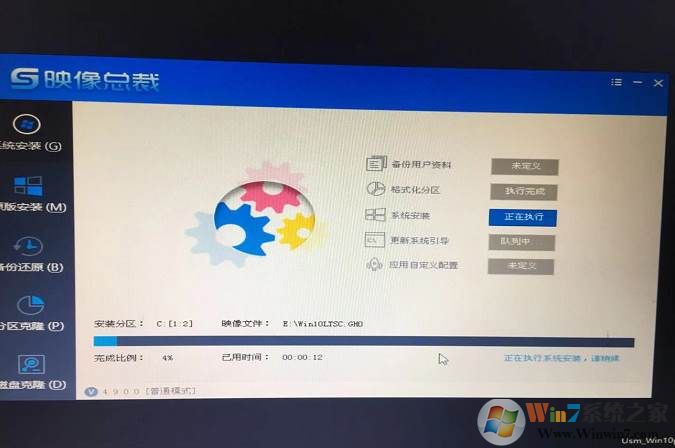
10。下一步是Win10系统的部署过程。安装完成后,Win10系统将被重新安装。实际上,操作不是很难。
重新安装上述方法的优点是它可以维持UEFI+GPT以使Win10系统更快。建议不要使用MBR安装它。