Win10怎么静音或关闭麦克风 Win10关闭麦克风的方法
- 编辑:飞飞系统
- 时间:2025-04-25
Win10系统上有很多程序默认自动打开麦克风功能,并且还可能捕获用户信息,这可能会暴露您的隐私。小伙伴们,你们知道Win10如何静音或者关闭麦克风吗?今天小编很高兴与大家分享两种Win10中关闭麦克风的简单方法。如果您有兴趣,可以了解更多。
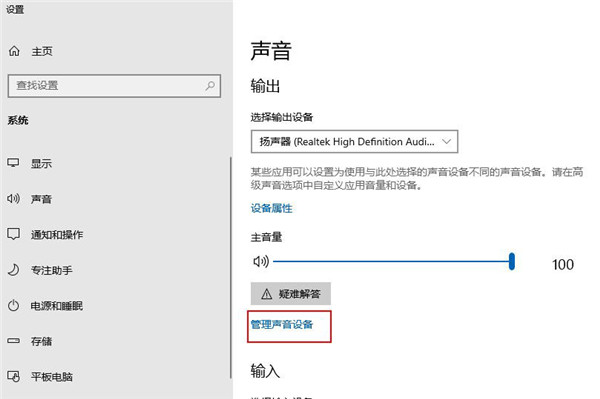
方法1:从系统托盘中静音或关闭麦克风右键单击任务栏通知区域中的音量图标,然后选择打开声音设置。

这将启动“设置”应用程序并打开“声音”页面。单击“管理声音设备”链接。
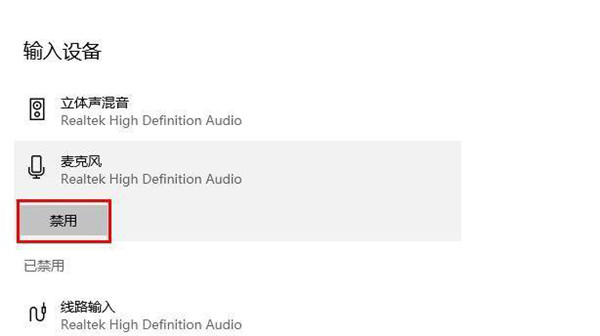
在“输入设备”部分下,选择您的麦克风并单击“禁用”。
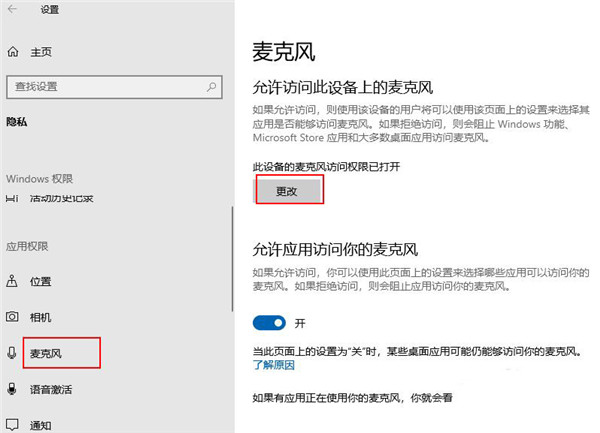
方法2:通过“设置”应用静音或关闭麦克风从“开始”菜单打开“设置”。单击隐私。

选择左侧的“麦克风”。单击右侧“允许访问此设备上的麦克风”下的更改按钮。

在弹出窗口中,将设置切换为“关闭”。这将禁用Windows 10 中对麦克风的访问。
以上是Win10中关闭麦克风的两种方法。我希望你喜欢它。