Win10系统怎么设置电脑的开机启动项?
- 编辑:飞飞系统
- 时间:2025-04-17
我们都知道,如果电脑的启动项过多,电脑会启动很慢,甚至死机。那么我们如何设置Win10系统的启动项呢?其实这个很简单。下面我们就来看看吧!
操作方法:添加开机启动项:1、按【Win+R】组合键打开运行窗口,输入:%USERPROFILE%\AppData\Roaming\Microsoft\Windows\Start Menu\Programs\Startup 点击确定,如图如图:

2. 将需要在启动时自动运行的所有内容(包括程序和文件夹)复制到启动时自动运行的文件夹中。

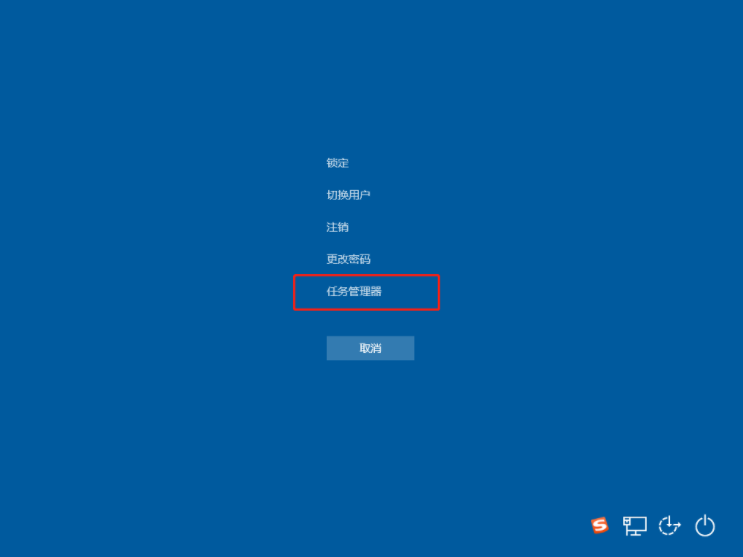
删除开机启动项:1. 右键单击任务栏,然后启动任务管理器;

2.切换到【启动】选项卡;

3、右键点击下面不需要开机启动的程序,选择【禁用】。

以上就是小编给大家介绍的Win10系统启动项设置方法。对于还不知道如何在Win10系统中设置启动项的用户,不妨尝试以上步骤。