Win10外接显示器怎么设置与主显示器不同步
- 编辑:飞飞系统
- 时间:2025-03-09
如果您有额外的显示器,可以将其连接到笔记本电脑以延长使用时间。不过,默认情况下,Windows 10 上主副显示器显示的内容是相同的。如果你想在电脑上连接外接显示器,默认是同步显示,那么如何使其不同步呢?那么下面就和小编一起来看看吧。
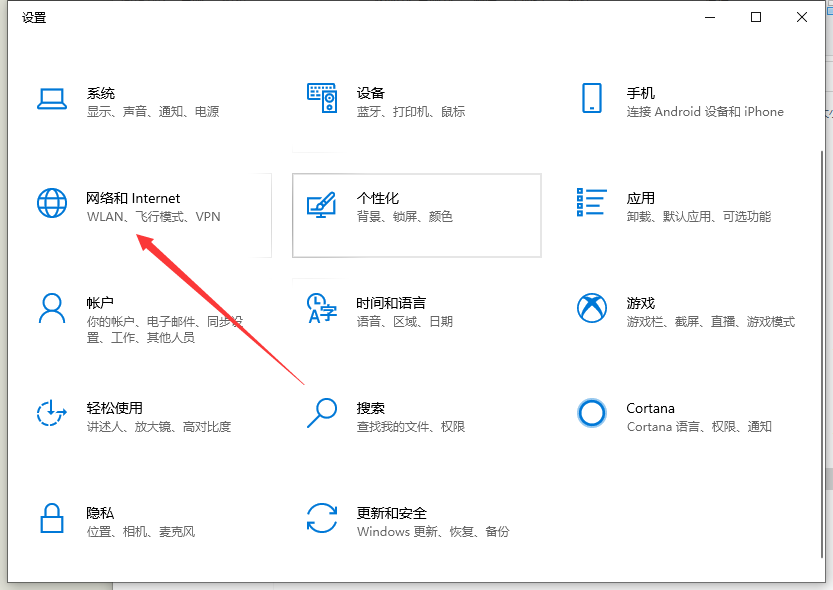
操作步骤:1.首先连接外接显示器,然后右键单击桌面空白处找到显示设置,然后单击它。

2.在弹出的界面中找到显示菜单。
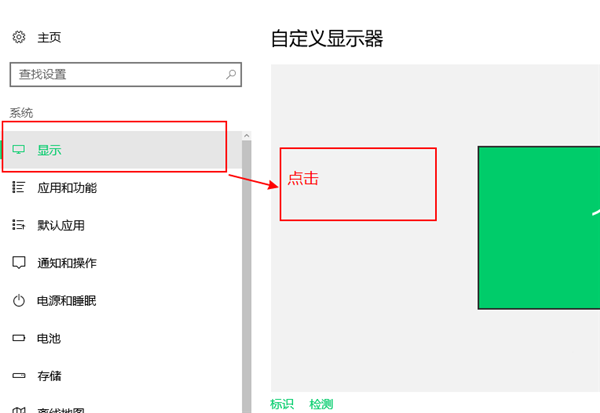
3. 选择后,您将在右侧看到以下屏幕,找到多显示器选项。
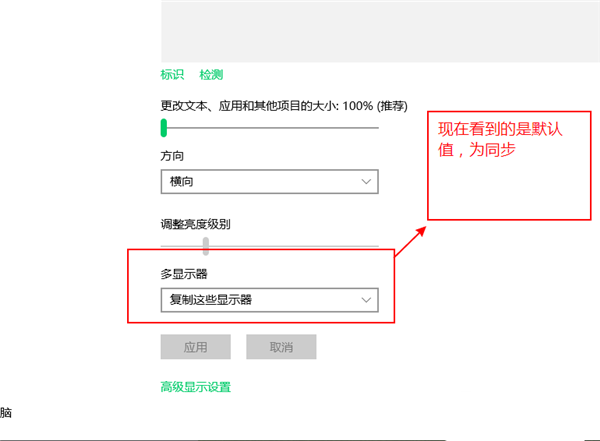
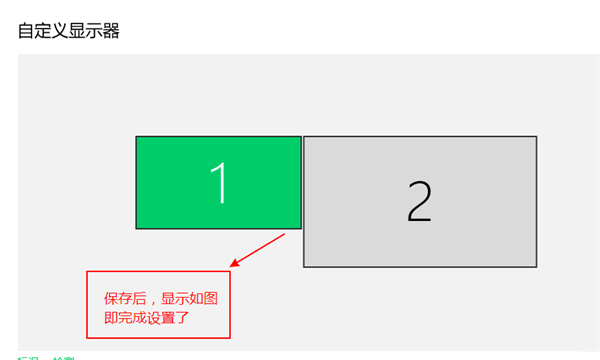
4. 选择下图所示的选项以展开显示。
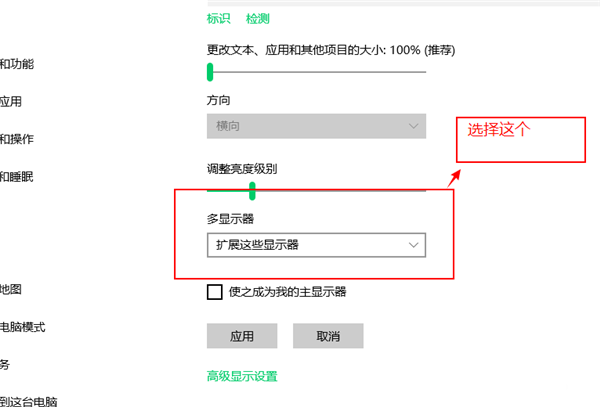
5. 选择您的计算机作为主显示器。默认值为1。

6. 勾选下图所示的框,使其成为主显示。
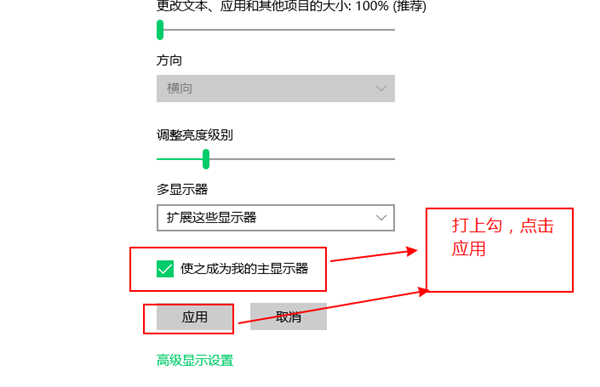
7、ok设置完成,状态为成功。