Win10怎么设置鼠标光标的样式
- 编辑:飞飞系统
- 时间:2025-03-09
鼠标是我们操作电脑的输入设备,让我们操作电脑更加方便。那么如果你不喜欢Win10系统默认的鼠标光标样式,想改成自己喜欢的样式,该怎么改呢?下面我们就来看看详细的教程吧。
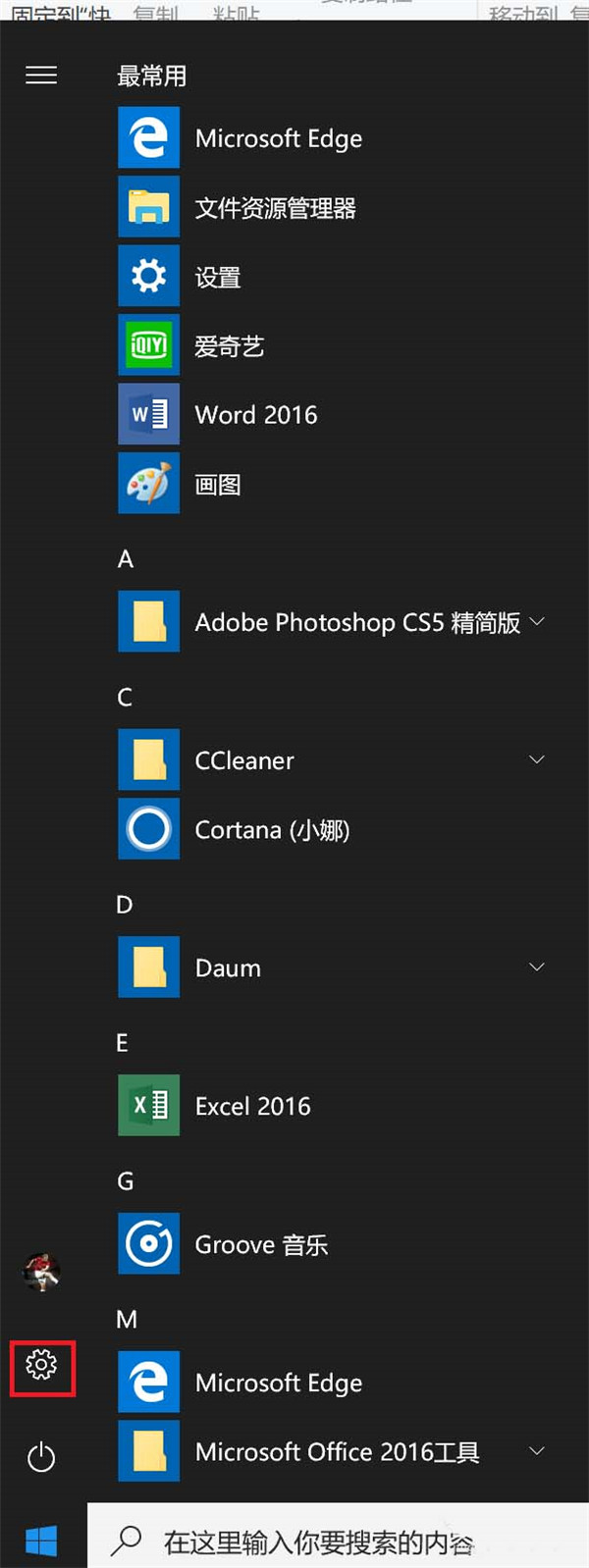
操作步骤:1. 单击开始菜单中的齿轮状设置按钮。
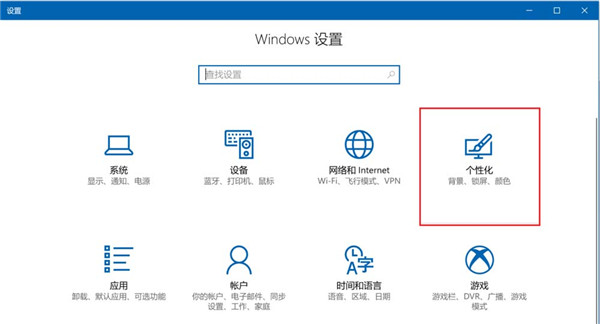
2.在弹出的界面中点击个性化,如图红框所示。
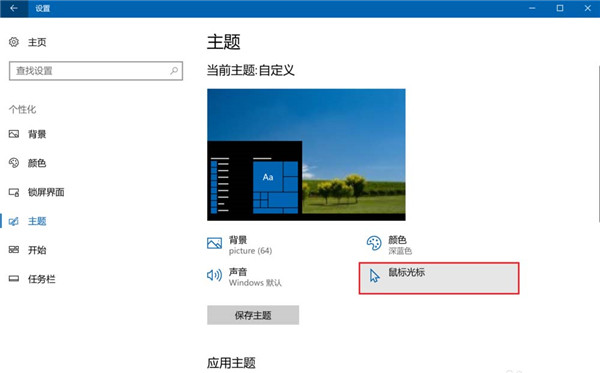
3. 找到左侧的主题并单击它。

4、点击右侧鼠标光标,如图红框所示。
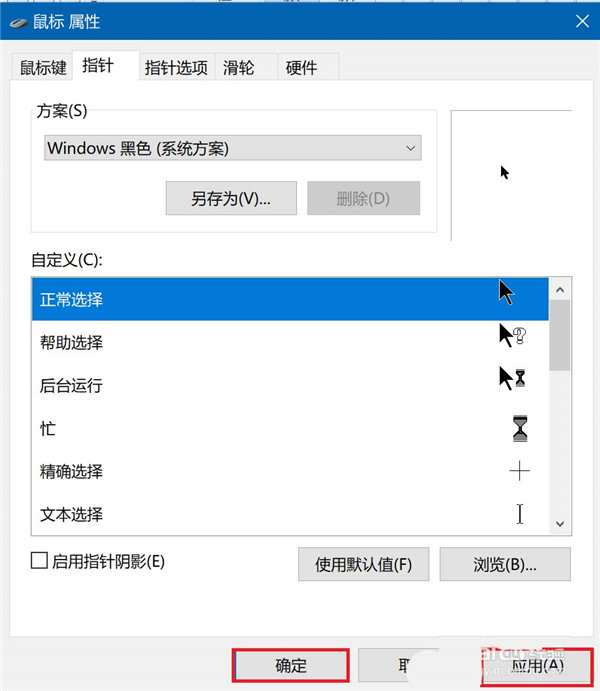
5. 弹出鼠标设置窗口,选择“指针”选项卡,单击下图中的向下箭头,在下拉菜单中选择您喜欢的光标样式。

6. 设置完成后,依次单击“应用”和“确定”。这时候鼠标光标就会发生变化,一时清新。