

一款功能非常全面的视频编辑工具。您可以在剪辑猫会员应用程序中输入软件直接使用所有功能。会员功能已解锁,可以随意编辑、编辑、提取视频、图片。操作简单,有需要的可以直接下载。
使用教程
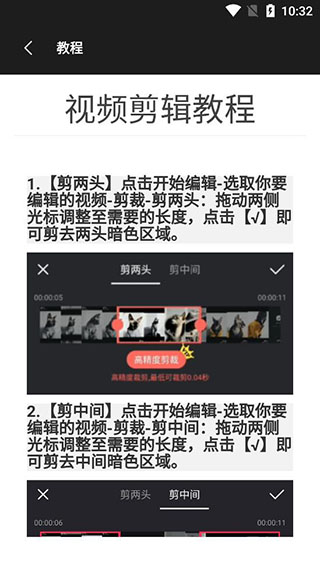
1.【剪切两端】,点击开始编辑-选择要编辑的视频-裁剪-剪切两端:拖动两侧光标调整到需要的长度,点击【M,剪切掉两端暗部区域。
2、【中间剪切】点击开始编辑-选择要编辑的视频-裁剪-中间剪切:拖动两侧光标调整到需要的长度,点击【M】将中间暗部区域剪掉。
3.【高精度裁剪】。在编辑功能中,如果需要精确编辑,可以点击【高精度裁剪】,将视频轨道拖到开头(精确到0.04秒)——点击设为起点,向后拖动,点击设为终点。
4、【点击分割开始编辑——导入视频后,拖动视频,使分割线落在需要分割的地方。点击【分割】即可完成分割操作。对单个视频重复此步骤可以达到多种分割效果。
5.滤镜:点击开始编辑-导入视频-点击
[美化]-点击滤镜;选择所需的滤镜类型,将光标拖动到滤镜类别下以调整滤镜的强度,然后单击[ 将所选滤镜应用到视频。
6. 色彩校正:在滤镜功能中,您可以对视频进行色彩校正。单击[色彩校正]并选择要调整的功能。拖动菜单栏下方的光标可以调整亮度、对比度、饱和度、渐晕和锐度。单击可将调整后的功能应用到视频。
软件亮点
全能视频编辑
专业编辑工具,全新创意工具
视频水印去除无痕
多个主流平台,一键去水印
专业胶片品质滤镜
人人都是电影导演
有趣的字幕贴纸
拒绝模板,处处谨慎
超高精度切割
0.04秒精准裁剪,4k极致画质
剪辑猫使用教程
很多朋友想知道如何使用剪辑猫,那么我给大家介绍一下如何使用剪辑猫去除水印:
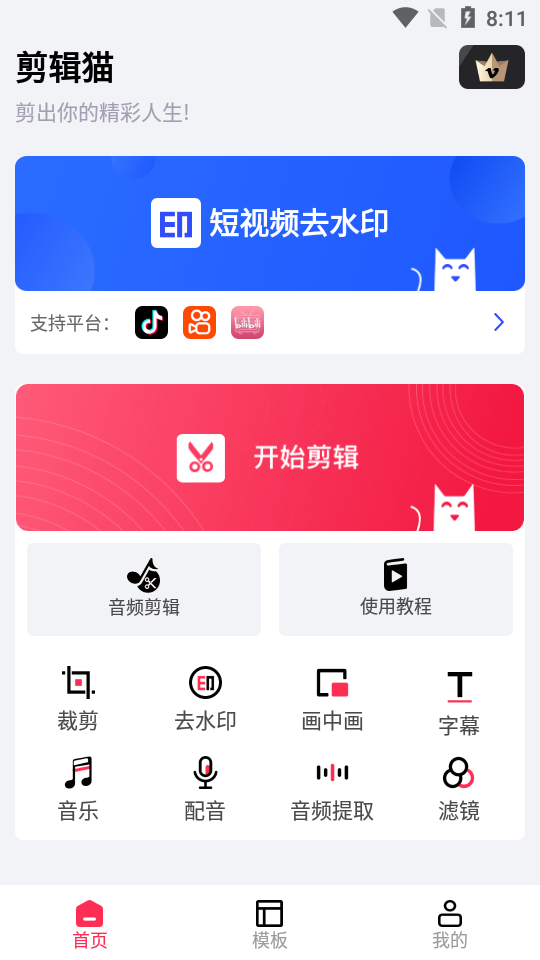
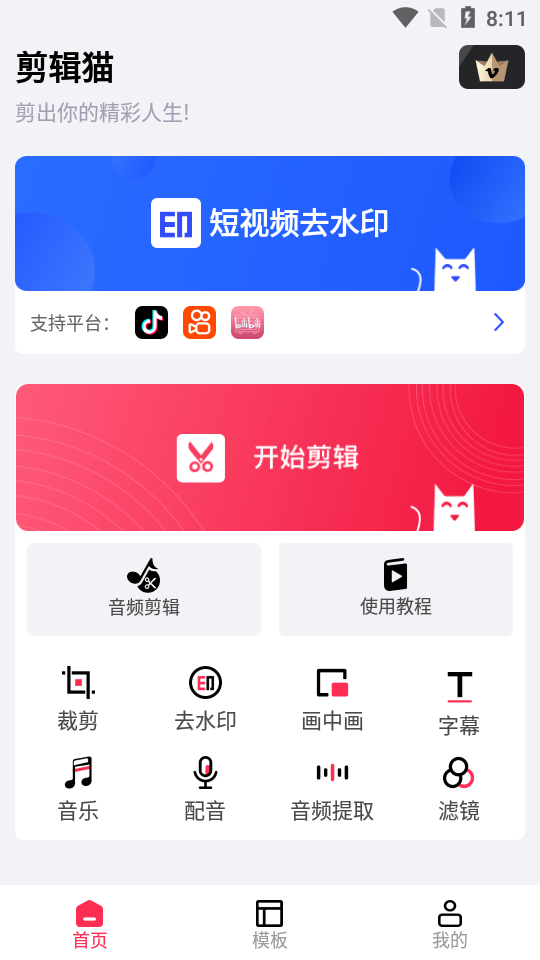
1、打开软件后,在首页可以看到有裁剪、去水印、画中画、字幕、滤镜等功能;

2.如果要去除水印,只需选择水印即可;
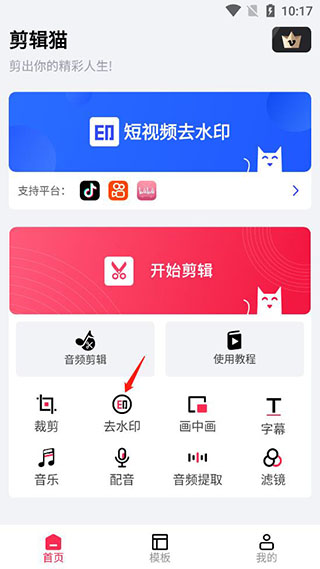
3、然后选择要去除水印的图片或视频,点击下一步;
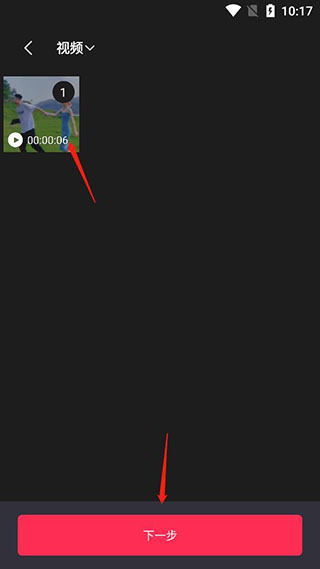
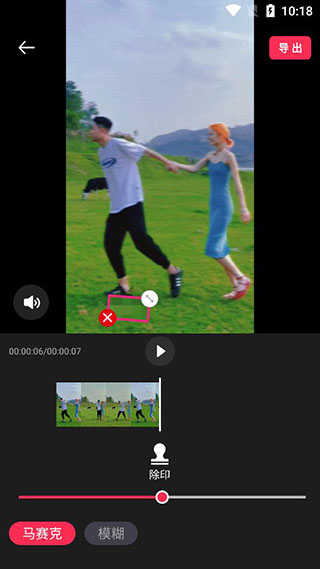
4.去除水印,可以选择马赛克或模糊,并选择去除水印;
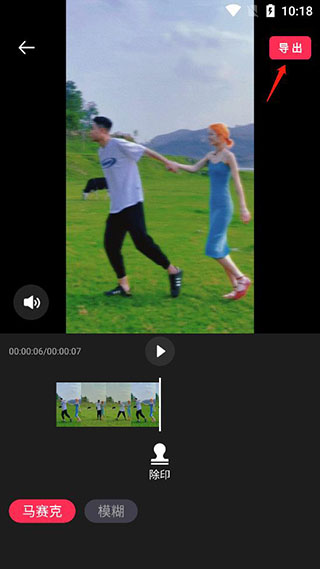
5.然后点击导出,保留带水印的视频;
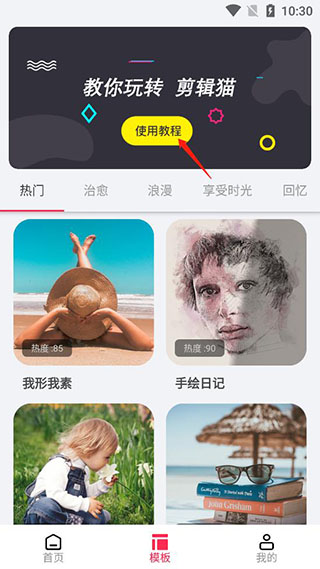
6.更多教程可在素材使用教程中查看;
7. 快来看看吧!
软件特色
视频去水印不只是编辑,还更方便分享:剪辑猫一键去水印功能让您的视频素材更干净,一键视频分享让您的精彩视频发布到各大主流视频网站。
剪辑猫,专注视频编辑: 剪辑猫是您身边的全能编辑工具,专门针对视频编辑用户的需求定制。支持视频编辑、倒放、视频分割、变速等功能。它还拥有丰富精美的滤镜、时尚可爱的贴纸、多样的字幕风格。无论您是想剪辑短视频vlog、制作热门视频,还是想发挥想象力,制作一部好莱坞大片,剪辑猫都可以轻松完成。
功能介绍
一键去除水印:
点击即可跳转至视频平台。各大主流平台都可以选择。视频水印去除是一键傻瓜式操作。支持与各大平台同时分享。
视频编辑及视频编辑制作:
-视频裁剪:高精度裁剪,支持长达0.04秒的裁剪,完善你的每一个细节~
-视频分割:只要你想要,自由度高选择
-视频变速:最高支持8倍速,满足各种需求
-视频播放:奇怪的片段轻松获取~
-视频复制:精彩视频需要多次复制。
-视频配音:极其精美的画面搭配完美的声音,随心所欲的美~
-时尚音效:多种音效供大家选择,搞笑、游戏、生活,随心所欲!
视频美化:
-多种滤镜:自然、电影、人像滤镜,每个视频都可以美美哒~
-色彩校正:高自由度选择亮度、对比度、饱和度等,调整您的个性化色调。
-时尚贴纸:无论是可爱表情、特效还是字母,都有多种时尚贴纸供你选择~