- 编辑:飞飞系统
- 时间:2025-08-01
现在很多用户都在使用Win10系统。我们都知道Win10系统有各种各样的使用技巧。掌握更多的Win10系统使用技巧一定会给我们带来更好的用户体验。在这里,小编为大家整理了一些Win10系统使用技巧合集。有需要的就过来看看吧!
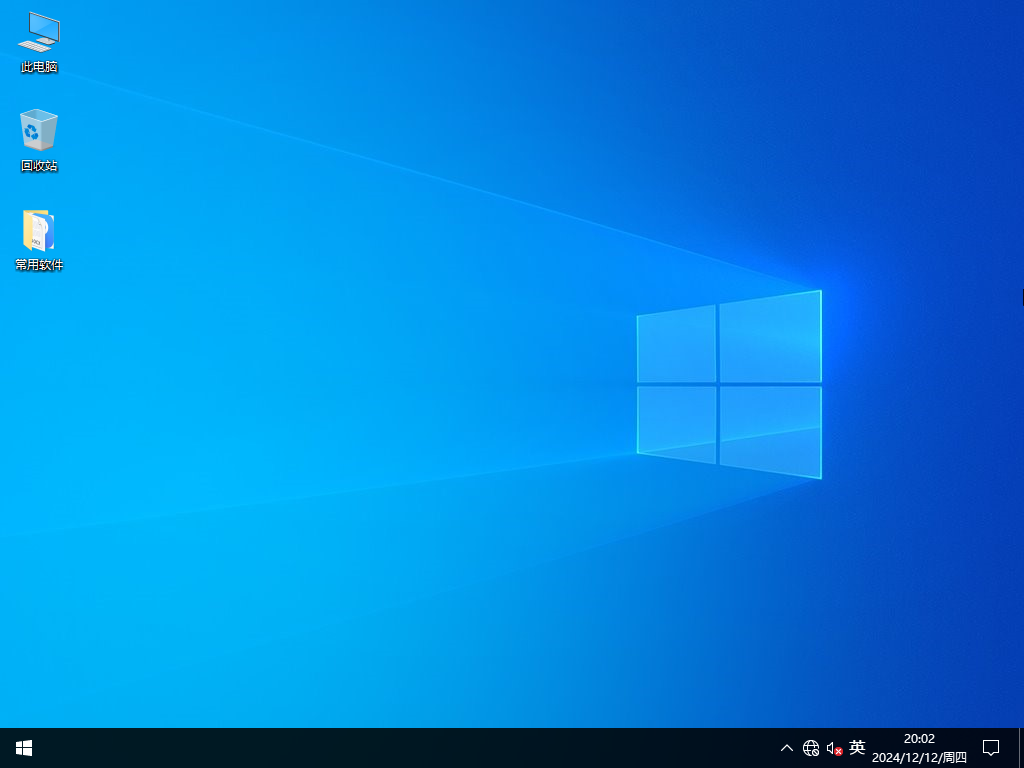
Win10不得不知的10个使用技巧:
1.电脑锁屏
相信每个人都有这样的经历。当你在电脑上做某事,突然想去厕所,想要快速锁定屏幕时,可以使用以下快捷键。按住Windows键后,再按L键,这样电脑就会直接锁定屏幕。
2.打开电脑文件
如果您想打开计算机上的文件,但由于计算机图标太多而很难找到它,快捷键可以帮助您。按住键盘上的Windows键,然后按E键,直接打开电脑的资源管理器。
3.快速退出程序
当你正在浏览某样东西时,突然有人推门而入,你想赶紧退出,但又来不及按十字键,只需按住键盘上的Windows键,然后按D 键。可以快速退出程序。
4.桌面放大镜
当您想清楚地看到桌面上的某些内容时,可以使用以下快捷键。按住键盘上的Windows键,然后按+键进行放大。这个功能对于老年人来说非常有用。
5.打开内置安全软件
转到“设置”,找到“更新和安全”,然后选择“Windows Defender”,然后按照图片所示进行操作。
6.开启虚拟键盘
如果键盘上的某个按键失灵,您可以尝试调出虚拟键盘寻求帮助。按Windows+R输入osk打开虚拟键盘,鼠标点击进入,如下图
7.开启内置屏幕录制
按Windows键+R即可使用Windows自带的视频录制功能。输入psr.exe并回车即可开始录制,如下图。
8. 自定义您的“发送至”功能
Win 10这次在“发送到”功能上确实做了很多改变,以至于我们不得不介绍一个重要的技巧。那就是自定义您的“发送至”。
同时按住Windows键+R键,打开“运行”选项,输入“shell:sendto”,即可在新弹出的窗口中更改“发送到”的内容。例如,您可以完全删除您永远不会使用的“传真发送”功能,并且您可以添加任何您想要的功能,例如
您可以在上面添加您的OneDrive文件夹,这将非常方便您的使用。
9.通过过滤器快速查找文件
如果你要查找的文件或文件夹非常复杂,那么这个功能将非常适合你。打开要搜索的文件夹,点击右下角将显示模式更改为“显示每个项目的相关信息”。此时文件夹上方有4种排列方式供您选择。
将鼠标移到每个选项上,右侧会出现一个向下的小箭头。通过点击小箭头,您可以选择特定的过滤方式,缩小选项范围,帮助您快速锁定查询范围。
比如花时间,除了选择具体的日子,你还有5个选择:昨天、上周、本月早些时候、今年早些时候和很久以前。点击该选项,会显示符合条件的文件和文件夹。

10.下载离线地图
该功能之前在移动设备上可用,但现在Win 10用户也可以使用。您可以打开Win 10自带的地图应用程序,通过“设置”选项选择您想要下载的地图。这样,在没有网络连接的情况下也可以查看地图。中国地图大小为2.4G
大家下载比较方便。

最后给大家分享一些高手常用的快捷键:
Shift + 任务栏上的窗口图标=创建一个新窗口
Ctrl+S 保存
Ctrl+W 关闭程序
Ctrl+N 新建
Ctrl+O 打开
Ctrl+Z 撤消
Ctrl+F 查找
Ctrl+X 剪切
Ctrl+C 复制
Ctrl+V 粘贴
Ctrl+A 全选
Ctrl+缩小文本
Ctrl+] 放大文字
Ctrl+B 粗体
Ctrl+I 斜体
Ctrl+U 下划线
Ctrl+Shift 输入法切换
Ctrl+空格中英文切换
Ctrl+Enter 发送QQ帐号信息
Ctrl+Home 快速将光标移动到文件头
Ctrl+End 快速将光标移动到文件末尾
Ctrl+Esc 显示开始菜单
Ctrl+Shift+
Ctrl+Shift+M:同时减少首行和悬挂缩进。
Ctrl+N:创建一个新的空文档。
Ctrl+O(或Ctrl+F12):打开“打开”对话框。
Ctrl+P(或Ctrl+Shift+F12):打开“打印”对话框。
Ctrl+R:将光标所在行的文本右对齐。
Ctrl+S:打开新文档的“另存为”对话框,或保存当前文档。
Ctrl+T:增加第一行的缩进。
Ctrl+Shift+T:减少第一行的缩进。
Ctrl+U:为所选文本添加下划线(再次按下可为其添加下划线)。
Ctrl+V:将剪贴板中的文本或图像粘贴到光标处。如果剪贴板中有多个内容,则最后一个内容将粘贴到光标处。
Ctrl+X:将选定的文本剪切到剪贴板。
Ctrl+Z:撤消刚刚执行的操作(可多次使用)。
Ctrl+0:在所选文本的每个段落之前添加12 点空格。
Ctrl+1:如果所选文本的行距不是“单倍行距”,则快速将其设置为“单倍行距”。
Ctrl+2:将所选文本的行距设置为“双倍行距”。
Ctrl+5:将所选文本的行距设置为“1.5倍行距”。
Ctrl+F2:快速执行“打印预览”功能。
Ctrl+F4:关闭当前文档。
Ctrl+F5:将窗口恢复到最大化之前的状态。
Ctrl+Shift+F5:打开“书签”对话框。
Ctrl+Shift+F8:激活列选择功能,俗称选择垂直文本块(再按一次或按ESC键可取消此功能)。
Ctrl+F9:在光标处插入字段符号“{}”(注意:直接输入的一对大括号不能作为字段符号)。
Ctrl+F5:将窗口恢复到最大化之前的状态(再按一次,窗口再次最大化)。
Ctrl+Deltet:删除光标后面的一个英文单词或一个中文单词(可重复使用)。
Ctrl+Backspace:删除光标前面的一个英文单词或一个中文单词(可重复使用)。
Ctrl+Enter:快速将光标后面的内容移动到下一页。
Ctrl+End:快速将光标移动到文本末尾。
Ctrl+Home(或Ctrl+Page Up):快速将光标移动到文本的开头。
Ctrl+Insert+Insert(按两次Insert键):快速打开或将“任务窗格”更改为“剪贴板”状态。
Ctrl+~:开启中文输入法的“在线造词”功能。
Ctrl++:快速切换到下标输入状态(再按一次恢复正常状态)。
Ctrl+Shift++:快速切换到上标输入状态(再按一次返回正常状态)。
Ctrl+:按照英文单词或中文单词的间隔向后移动光标。
Ctrl+:按照英文单词或中文单词的间隔向前移动光标。
Ctrl+J:两端对齐文本
Ctrl+L:文本左对齐
Ctrl+Q:段落重置
Ctrl+W:关闭当前文档
Ctrl+Y:重复之前的操作
部分操作不适用-Winkey+d