- 编辑:飞飞系统
- 时间:2025-06-13
我相信一些朋友已经了解了UEFI启动模式。 UEFI启动方法更快,更安全,并且支持较大的存储设备。因此,当前的系统编辑器建议每个人都使用UEFI启动。那么计算机如何设置UEFI启动?首先,计算机需要支持UEFI,然后在BIOS中进行设置。如果它是一台全新的计算机,则默认的UEFI启动就不会在没有BIOS的情况下修改。每个人都需要知道这一点。让我们分享设置BIOS的UEFI创业的方法。
设置步骤:(以联想笔记本为例)1。在笔记本电脑上按F2,按DEL在桌面上输入BIOS,然后使用不同品牌的计算机启动计算机进入BIOS接口;
2。切换到启动,选择UEFI启动Enter并将其设置为已启用,例如Lenovo Y480;
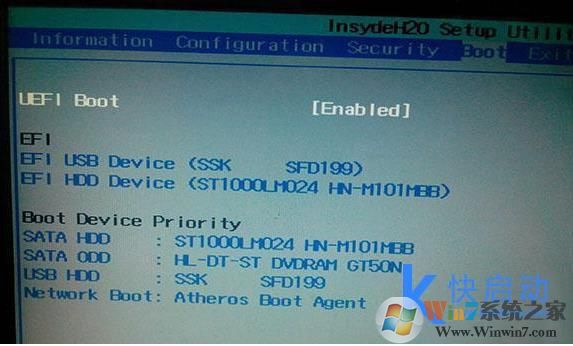
3。ThinkPad笔记本设置为启动下的UEFI/Legacy Boot;
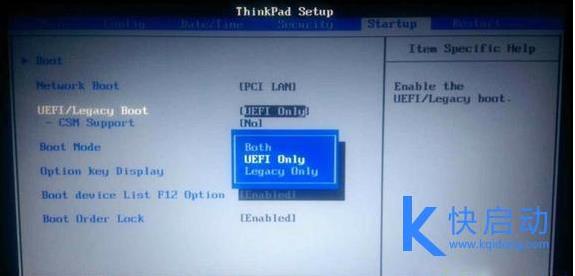
4。设置启动模式选择启动下的UEFI;
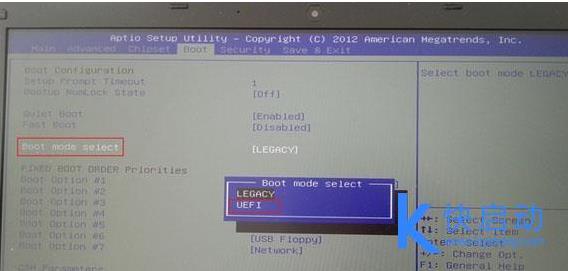
5。在以下BIOS下,将启动类型设置为UEFI引导类型;
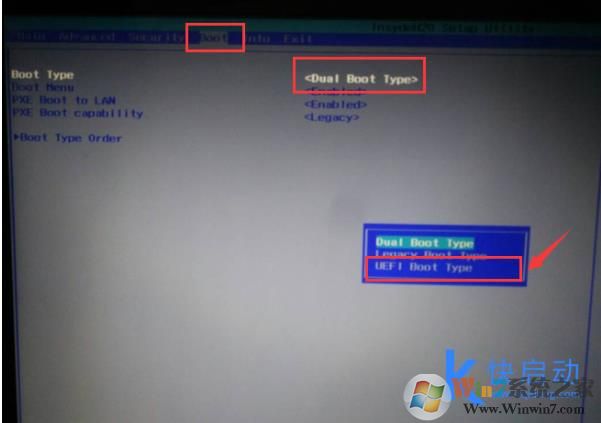
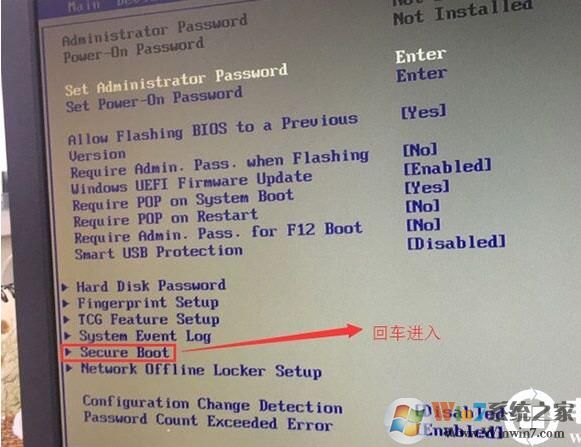
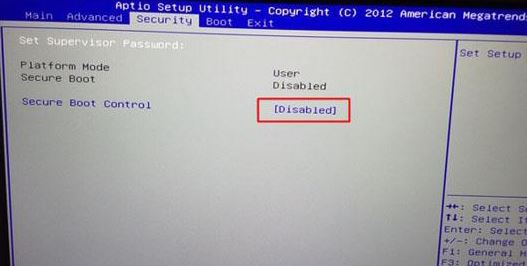
6。对于华硕笔记本电脑Win8/Win10型号没有UEFI选项。默认情况下禁用启动CSM。当Secure Boot打开时,它将无法识别启动磁盘,包括UEFI启动磁盘。因此,必须禁用安全启动。当CSM打开时,这意味着遗留模式,当关闭它时,它表示UEFI模式。
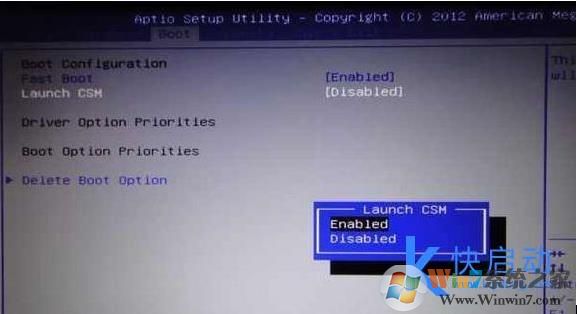
7。完成设置后,按F10保存和修改。
2。在主板上设置UEFI启动(例如Gigabyte主板)
1。在计算机USB接口上插入创建的U-start U磁盘(请注意,您当前正在使用Toshiba U磁盘),然后打开Gigabyte主板计算机,当启动屏幕似乎输入UEFI BIOS接口时,请按Del键,如下图所示:如下所示:

2。输入UEFI BIOS接口后,将语言显示在右上角设置为“简化中文”项目,如下图所示:
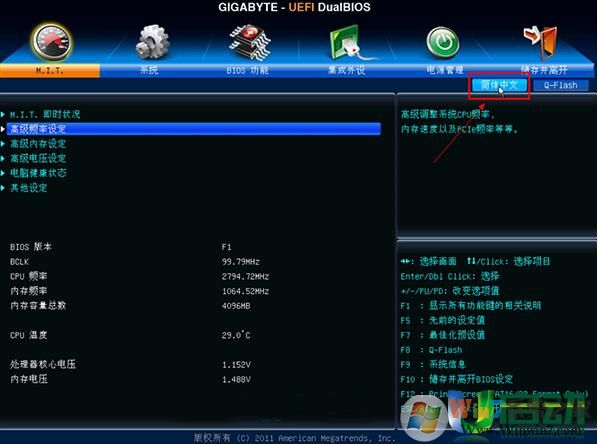
3。单击以选择“ BIOS函数”设置,然后单击“开始优先1”选项,如下图所示:
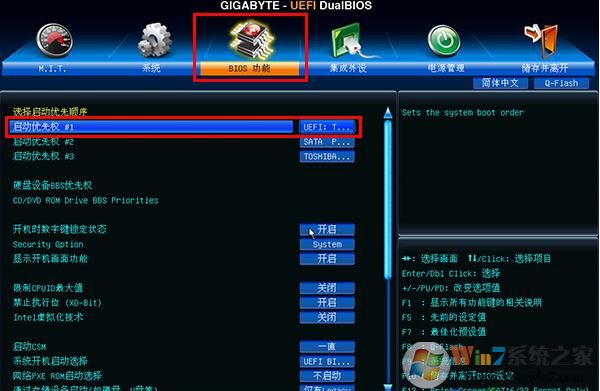
4。此时,开始优先窗口将弹出。单击以选择U磁盘名称选项(请注意不要选择以UEFI:开头的U磁盘名称选项),如下图所示:
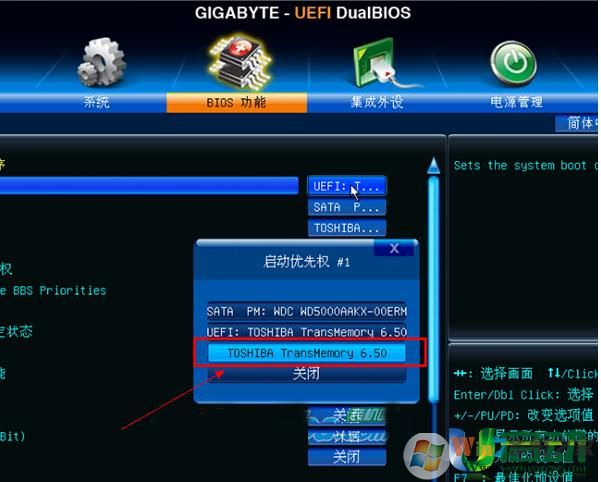
5。第一个启动项目已更改为东芝U磁盘启动磁盘,如下图所示:
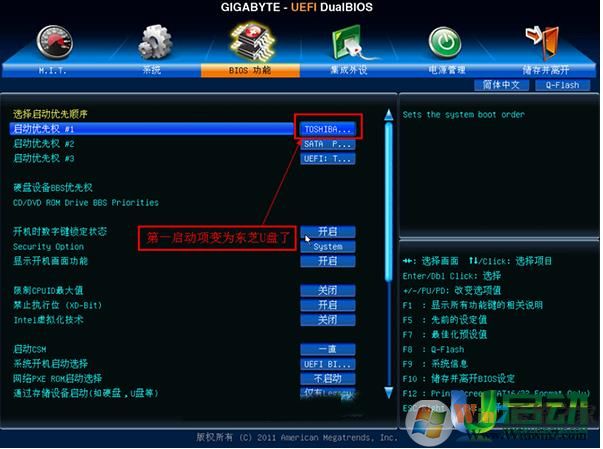
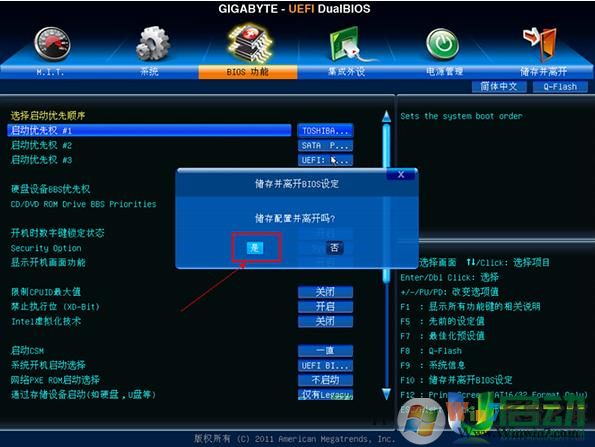
6。最后,按F10快捷键存储并离开UEFI BIOS设置。单击弹出窗口中的“是”按钮,如下图所示:
不同的计算机或笔记本电脑具有类似的设置UEFI启动的方式,但是设置接口将大不相同。这是您需要注意的事情。编辑器无法编写每个模型一次。让我们在上面参考它。