- 编辑:飞飞系统
- 时间:2025-06-13
联想储蓄器刀片9000台式计算机是联想的新型游戏计算机,配置相对较高。它配备了Intel第9代处理器,并预装了Win10系统。但是,如果用户不喜欢使用Win10,那么我们可以通过设置BIOS并更改分区模式来安装Win7系统。如果您不熟悉它,则可以参考以下编辑的共享联想拯救者刃9000台式电脑改装Win7 BIOS设置教程
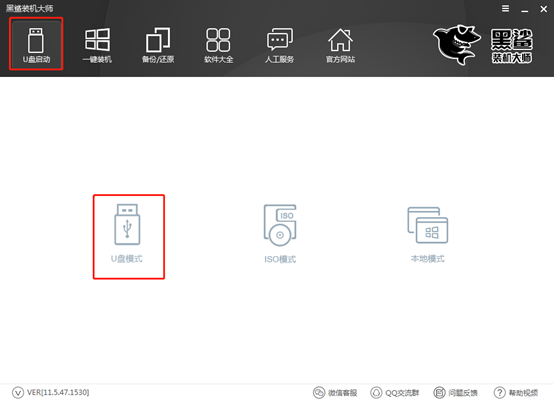
一、安装前准备工作1。准备大容量的USB磁盘(最好在8G上方以上)制作USB磁盘PE启动磁盘。安装方法:( Micro PE USB磁盘启动磁盘生产方法(图))
USB驱动器启动磁盘生产工具的功能:
1。没有任何捆绑软件的启动磁盘。 2。支持PE自动维修UEFI+GPT引导。 3。支持Legacy/UEFI双引导。 4。自动将USB3.0和NVME驱动程序注入一键安装
2。下载并安装所需的Windows 7旗舰版本:2019重新安装系统Win7 64位旗舰优化版本(使用USB3.0,在Win7系统上安装USB磁盘)
3。解压缩下载的Win7 ISO映像文件,然后将GHO文件复制到USB闪存驱动器;
二、联想拯救者 刃9000台式机intel 9代cpu装win7系统BIOS设置步骤(主要是吧uefi+gpt模式改成legacy+mbr引导)1。按F2或(FN+F2)在电源上输入BIOS,请按箭头键切换到安全性。

2。然后,我们找到并选择“安全启动输入”以设置禁用以关闭安全启动。您必须在此处关闭它,否则您将无法输入系统,如下图所示;

3。转到退出,将OS优化默认设置为禁用,并更改以支持Win7系统模式,如下图所示;

4。切换到启动,将启动模式从UEFI更改为仅传统启动模式,然后更改default禁用的CSM默认值为启用,启用兼容模式,选择F10以保存设置,然后在弹出选项中选择“是”,如下图所示;

5。切割键盘以移动设备选项,按键盘移动ATA驱动器设置,然后更改aphure sata中的默认RAID,以将其视为AHCI模式。否则,在安装Win7时,在PE中找不到0x0000007b蓝屏或硬盘,因为Win7中没有集成的RAID Hard Disk驱动器。然后选择F10保存设置,然后在弹出选项中选择“是”,如下图所示;


6。插入创建的USB驱动器启动磁盘,重新启动并按下F12或FN+F12以调用启动管理对话框,选择USB HDD以识别USB驱动器并启动并输入PE,然后按Enter Enter,如下图所示;

接下来,我们输入PE,将分区模式更改为MBR,然后重新区分区域。我们可以使用编辑器推荐的系统磁盘将其正常更改为Win7系统。