- 编辑:飞飞系统
- 时间:2025-06-12
当我们重新安装系统并维护计算机时,我们将启动USB驱动器,然后输入PE操作。但是,许多联想笔记本电脑用户报告说,无法启动USB驱动器,并且无法输入启动菜单接口。那么,我们现在如何解决它?此问题可能是由于USB闪存驱动器没有UEFI启动功能或BIOS设置的事实。让我们看一下解决方案。
联想笔记本无法使用U盘启动解决方法:1。u Disk启动UEFI启动U磁盘的设置快捷方式输入PE方法1 :请注意,如果生产的USB磁盘启动不支持UEFI启动,则似乎我们选择启动UEFI并且在U磁盘启动后无法输入PE。
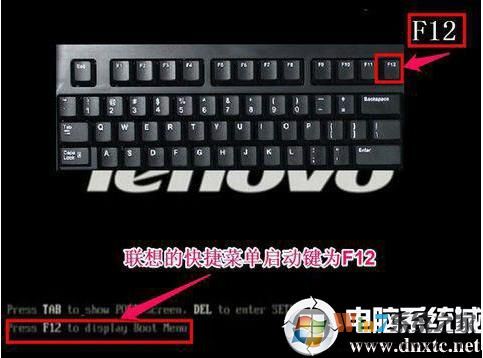
1。联想笔记本电脑U磁盘启动的快捷键为F12。将生产的Xiaobing Boot U Disk(U Disk Boot Disk Production Tutorial)连接到计算机之后,将出现启动项目顺序的窗口,等待Brand Logo出现并按F12,如下图所示;
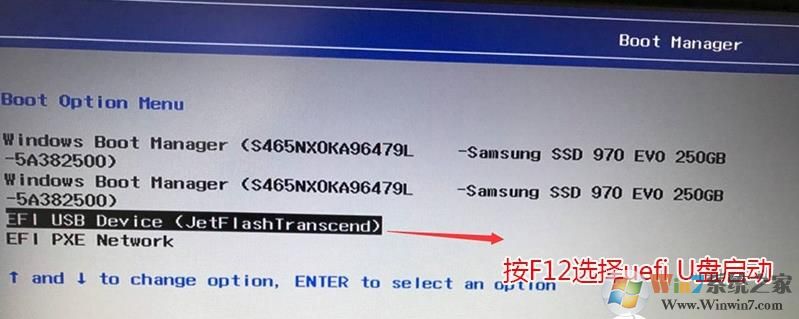
2。使用键盘上的箭头键将光标移至USB驱动器启动项目,即USB选项。在这里,您必须注意选择使用EFI或UEFI输入的USB驱动器,如下图所示:
2。U磁盘启动BIOS设置旧模式U磁盘启动步骤:
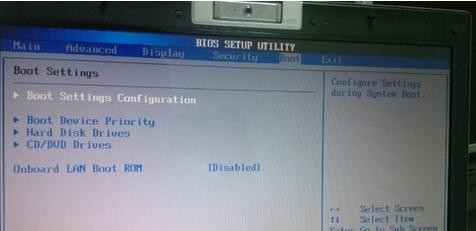
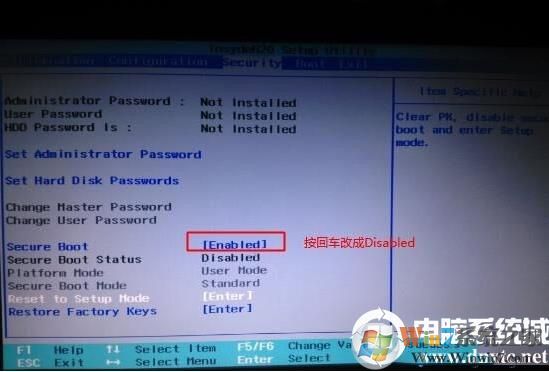
1。按F2或(FN+F2)在供电时输入BIOS,按箭头键切换到安全性,选择安全启动Enter并将其设置为禁用。仅在关闭后,安全启动才能更改传统模式以引导USB闪存驱动器,如下图所示。
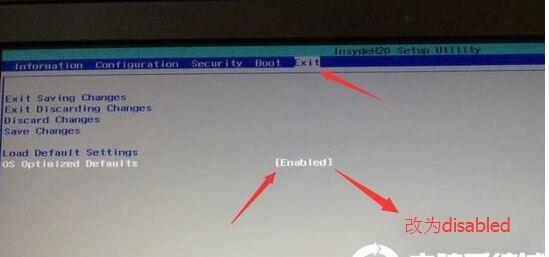
2。转到退出,将OS优化的默认设置设置为禁用或其他OS,然后让USB Drive Boot Disk支持传统启动,如下图所示;
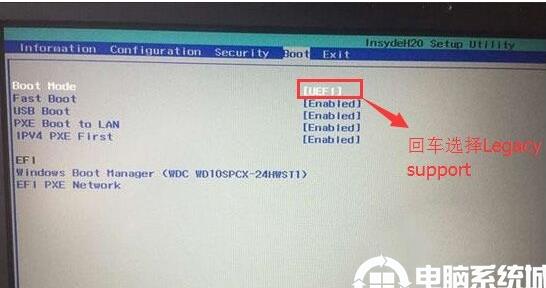
3。切换到启动和更改启动模式从UEFI转换为传统支持;
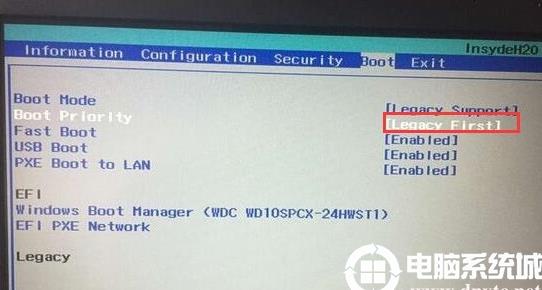
4。然后将启动优先级设置为Legacy,然后按F10选择“是要输入”;
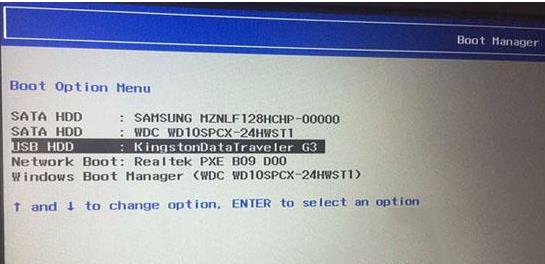
5。插入创建的USB驱动器启动磁盘,重新启动并按下F12或FN+F12以调用启动管理对话框,选择USB HDD以识别USB驱动器并启动并输入PE。这适用于传统的传统启动USB驱动器,然后按Enter进入PE安装系统,如下图所示;
从上面的教程中,我们可以看到,如果计算机设置了UEFI启动,但是USB闪存驱动器不支持它,则无法输入。将BIOS设置为以旧版第一模式启动,或重新创建USB闪存驱动器。