技嘉主板bios设置U盘启动教程
- 编辑:飞飞系统
- 时间:2025-06-12
有许多用户使用Gigabyte主板,因此许多朋友询问了一些与BIOS相关的设置,例如Gigabyte主板BIOS设置USB驱动器启动(重新安装系统需要)。实际上,Gigabyte主板BIOS设置USB驱动器启动相对简单。让我们一起学习。
技嘉主板bios设置U盘启动:
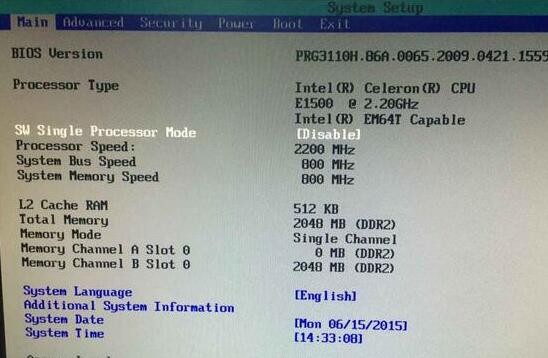
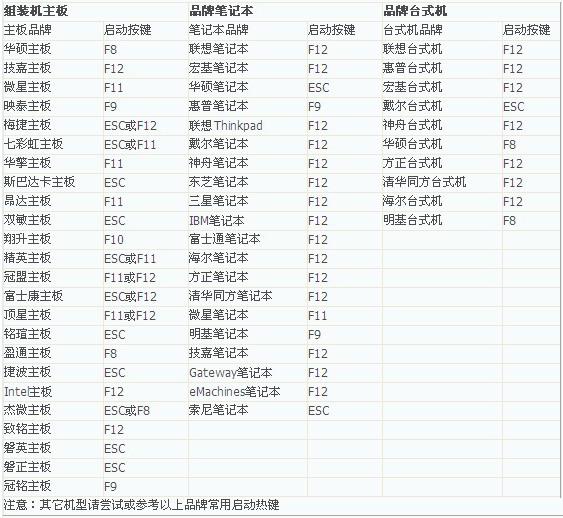
1。首先,我们将USB驱动器启动磁盘插入计算机,然后重新启动计算机。当计算机进入启动屏幕时,我们在键盘上按F12进入BIOS设置菜单。请注意,在这里,进入千兆主板台式计算机的BIOS设置菜单的钥匙是F12。
3。然后将显示下图中显示的窗口。我们可以看到当前窗口中有三个选项,即硬盘启动,USB Drive启动并输入设置。我们需要做的是将USB驱动器启动设置为第一个启动项目,也就是说,将USB驱动器启动项目的位置调整为第一个位置。这是使用键盘上的箭头键完成的。
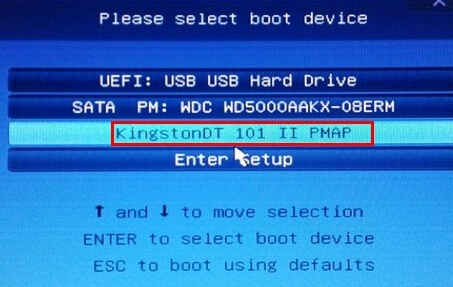
不同的千兆内主板模型将有一些差异。
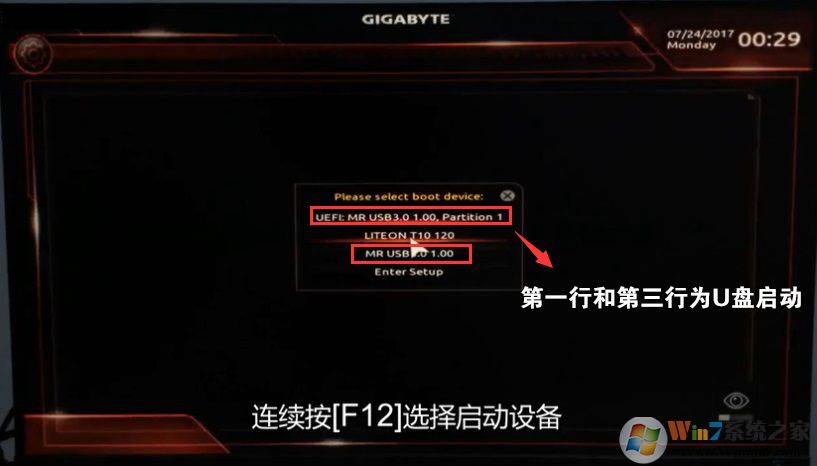 编号
编号
3。如果它是UEFI启动的USB闪存驱动器,则在启动项目选择中将有一个UEFI:USB Flash Drive徽标,您可以选择它。
如果之前安装的是Win10采用UEFI方式启动,现在改用MBR方式启动的话需要做如下设置:1。首先,按DEL进入BIOS;如果您无法输入,请按ESC键打开计算机。系统选择菜单将出现(不可用)。在高级中,选择输入BIOS设置

2。然后转到BIOS功能,然后找到Windows 8或Windows 10到其他OS,然后选择并按Enter;

3。然后找到模式选择并仅选择遗产
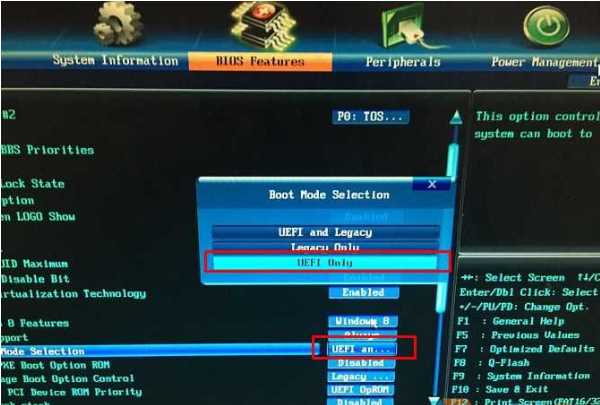
4。最后,按F10选择是保存设置并重新启动
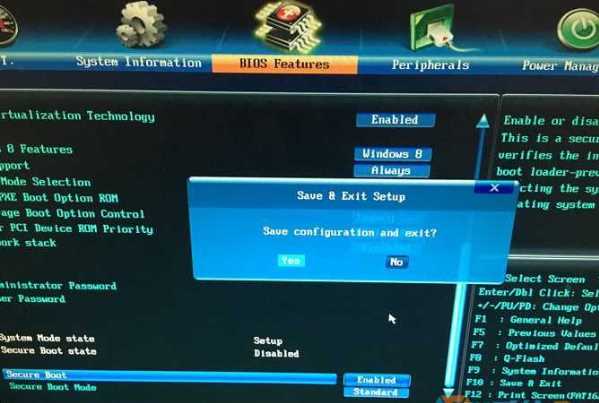
5。重新启动后按F12选择USB驱动器启动
以上是如何在Gigabyte主板BIOS上设置USB驱动器启动的方法。你学到了吗?