- 编辑:飞飞系统
- 时间:2025-06-07
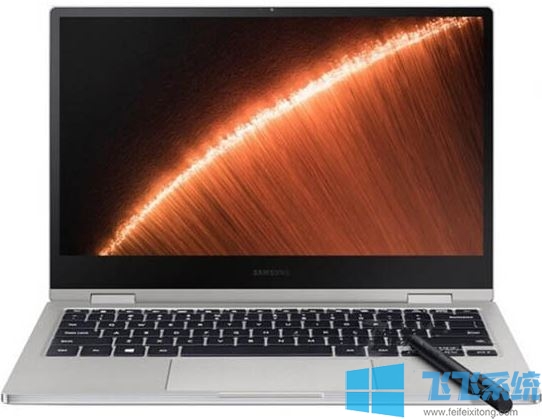
联想笔记本电脑是许多国内用户使用的品牌。使用计算机很长时间后,许多用户需要重新安装系统。那么,重新安装联想笔记本电脑系统的步骤是什么?由于目前使用了主要的Win7系统和Win10系统,因此步骤将不同。如今,编辑正在分享重新安装Win7 Win7的步骤。如果您的计算机本身是Win7,则可以学习。
联想笔记本重装系统步骤
如果原来是Win7系统,则重新安装Win7是相对简单的。无需设置BIOS和分区。只需使用USB闪存驱动器来重新安装它即可。
步骤一:准备工具1。一个USB驱动启动磁盘(U磁盘启动磁盘生产方法)
2。下载Win7旗舰版64位系统(建议使用USB3.0版本:Lenovo笔记本电脑Win7 64位旗舰版本(新型号带有USB3.0))
3。解开下载的Win7系统映像,然后将其放入USB闪存驱动器中
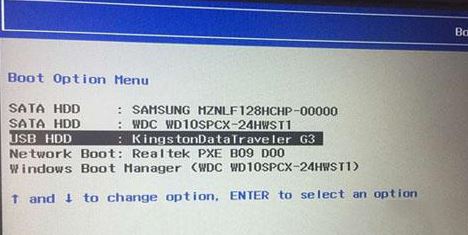
步骤二:联想笔记本U盘启动1。插入创建的USB驱动器启动磁盘,重新启动并按F12或FN+F12呼叫启动管理对话框,选择USB HDD以识别USB驱动器并启动并输入PE,Enter,Enter,如ScreenShot中所示:
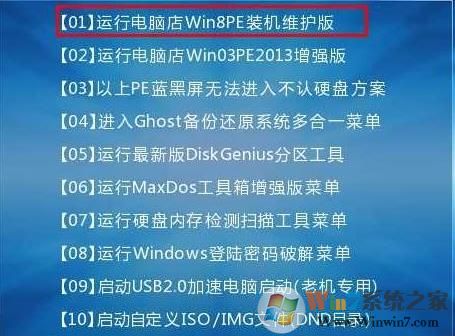
2。接下来,您可以输入PE系统以开始重新安装。
步骤三:联想笔记本安装Win7系统1。在桌面上运行“一键安装和还原”工具,然后选择Win7系统映像文件,将C磁盘用作系统磁盘,将Win7系统安装在C磁盘中,然后单击“确定”;
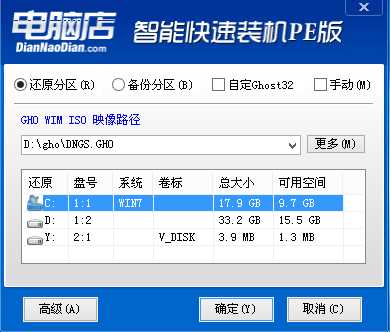
然后将发布GHO安装程序。请勿在此接口中移动计算机或USB驱动器。一方面,将发生故障。当滚动条达到100时,我们将提示我们重新启动计算机。目前,我们单击确定或让其自动重新启动计算机。重新启动后,拔下USB驱动器。系统将自动完成后续程序安装,直到我们看到桌面!

以上是重新安装联想笔记本电脑的Win7系统的方法。如果它是预装的Win10系统,则需要更改BIOS,并且还需要设置分区。这是每个人都需要关注的东西。