- 编辑:飞飞系统
- 时间:2025-06-06
华硕计算机是许多用户喜欢的品牌。如今,华硕笔记本电脑和华硕台式机都带有自己的Win10系统。我相信对于许多用户而言,这并不是那么方便。一些用户多年来一直使用Win7。首先,它是习惯,其次是兼容性和其他问题。如果您想更改为Win7系统,您该怎么办?在这里,编辑将与您分享特定的教程。涉及的主要方面是:BIOS设置,以及USB驱动器启动,分区和系统选择(系统非常重要,否则如果安装了键盘触摸板,则不会使用键盘触摸板)。
华硕改Win7准备工作:1。首先准备8的USB驱动器,并制作USB驱动器启动磁盘。
2。下载Winwin7推荐的集成USB3.0的Win7 64位旗舰系统图像,然后解开下载的Win7系统,然后使用已创建的启动磁盘将内部的.GHO格式文件复制到USB驱动器中;
3.备份有关原始系统硬盘驱动器的重要信息。 (因为GPT分区转换为MBR分区时,数据将丢失)
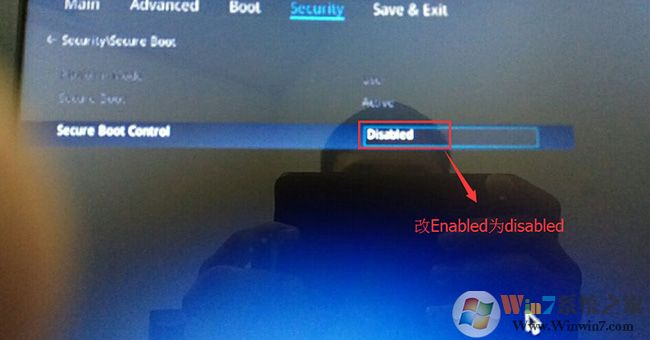
华硕改Win7之BIOS设置1。重新启动笔记本,然后按ESC输入BIOS设置,然后按F7进入高级模式,按箭头键移至安全性,选择安全启动,然后输入以输入和更改安全的启动控制以关闭安全启动,然后关闭安全启动,然后按F10保存并重新启动并重新启动;

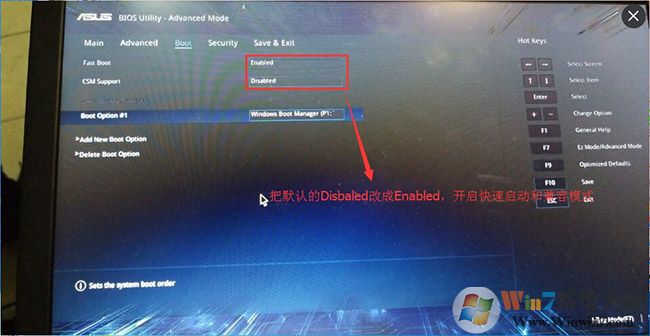
2。重新启动后,切换到启动选项,将快速启动和CSM支持从禁用到启用,并分别启用快速启动和兼容模式;
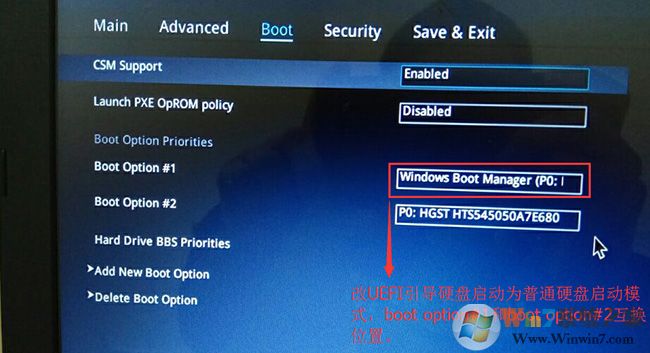
3。继续将启动选项1选项更改为正常启动,切换启动选项1和启动选项2硬盘启动位置,将第一个引导项目设置为正常硬盘启动,以及使用Windwos boot Manager的UEFI引导分区;
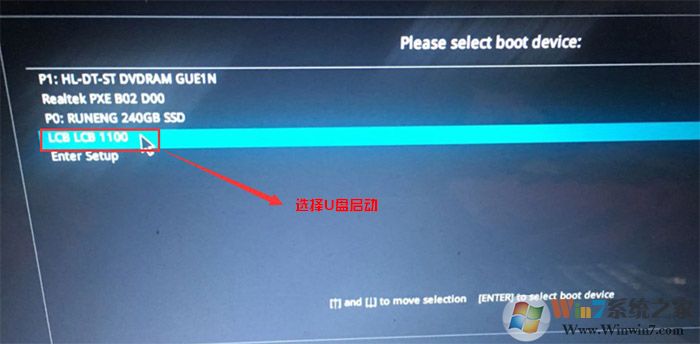
4。插入U磁盘启动磁盘,重新启动并按ESC选择以识别U磁盘启动项目,然后按Enter;
华硕改Win7之分区转换原始华硕笔记本电脑使用GPT分区表,而安装Win7则需要MBR模式,因此需要转换它。
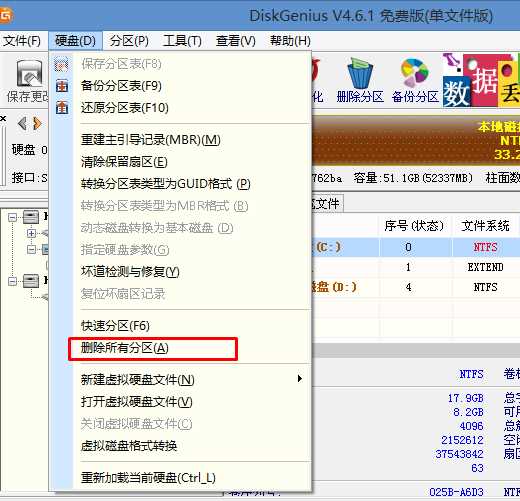
1。输入U磁盘PE系统后,在上图中打开Diskgenius分区工具;打开磁盘后,选择笔记本电脑硬盘,然后单击“硬盘” ——“删除所有分区”。确保信息已在删除之前已传输。删除后,单击“保存更改”;
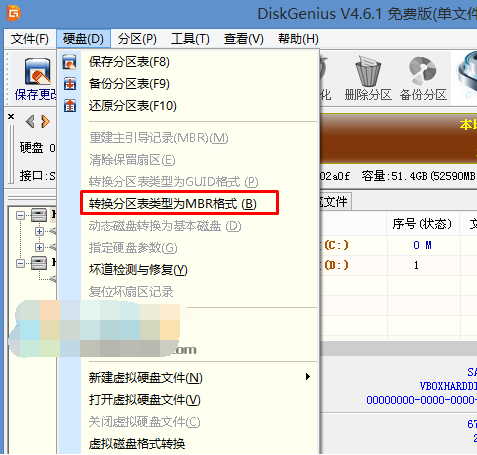
2。删除分区后,将硬盘分区表类型安装到MBR格式。另外,从“硬盘” ——中“将分区表类型转换为MBR格式”,然后保存更改(以下是图表。此时,此项目是值得注意的。如果它不是值得注意的,则已转换。)
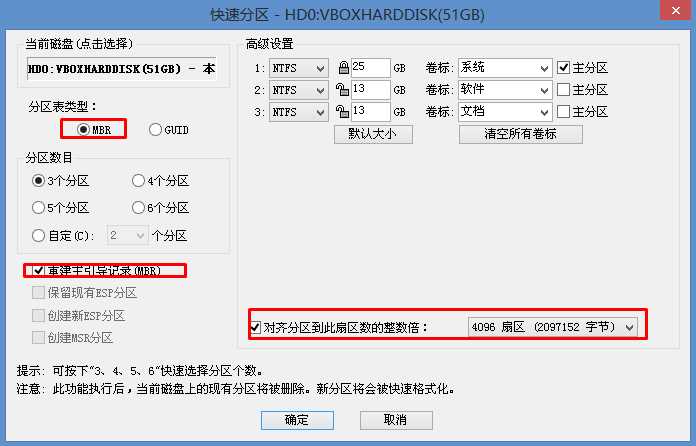
3。转换完成后,执行快速分区,选择分区大小和磁盘数量中的磁盘数量,请确保分区表类型是MBR,并检查重建主启动记录MBR,按OK开始分区(顺便说一句,如果是固态硬盘,则可以对其进行4k的状态对齐);
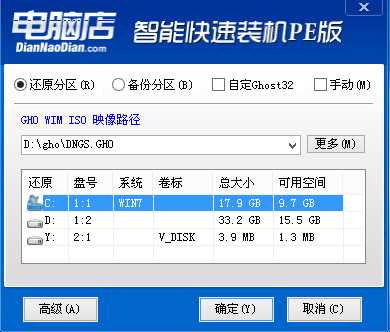
华硕改Win7之系统安装1。分区完成后,在桌面上运行“一键安装并还原”工具,然后选择Win7系统图像文件,将C磁盘用作系统磁盘,在C磁盘中安装Win7系统,然后单击OK;
2。然后将发布GHO安装程序。请勿在此接口中移动计算机或USB驱动器。一方面,将发生故障。当滚动条达到100时,我们将提示我们重新启动计算机。目前,我们单击确定或让其自动重新启动计算机。重新启动后,拔下USB驱动器。系统将自动完成后续程序安装,直到我们看到Win7系统安装已完成并输入桌面!