微星主板bios设置(进入BIOS+BIOSU盘启动设置)
- 编辑:飞飞系统
- 时间:2025-06-06
MSI主板是许多朋友喜欢使用的主板。它具有高质量和合理的价格。因此,当我们要重新安装系统或设置一些硬件参数时,我们需要输入BIOS。一些朋友可能不知道如何进入MSI主板的Bioa。编辑者将与您分享以下具体步骤。
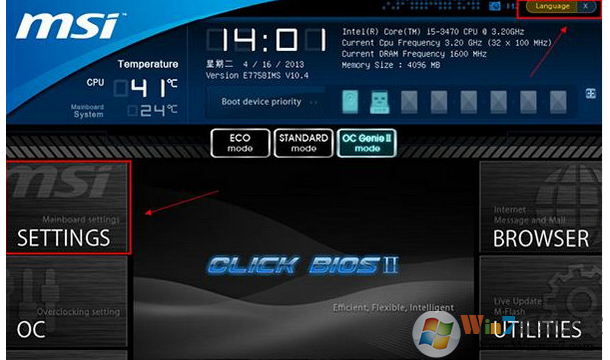
微星主板bios设置:如何进入到BIOS1。首先,如果要启动USB驱动器,请将USB驱动器插入主机USB接口,重新启动计算机,请参阅下图中显示的MSI徽标,然后按Del键(通常的主板可以通过DEL键输入BIOS)以打开设置接口接口

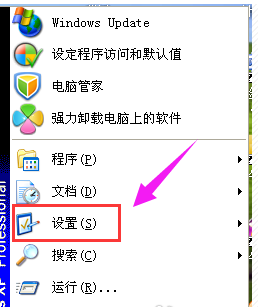
2。接下来,如果语言默认为英语,则可以单击右上角的语言栏将其设置为中文,然后将鼠标移动以单击“设置”
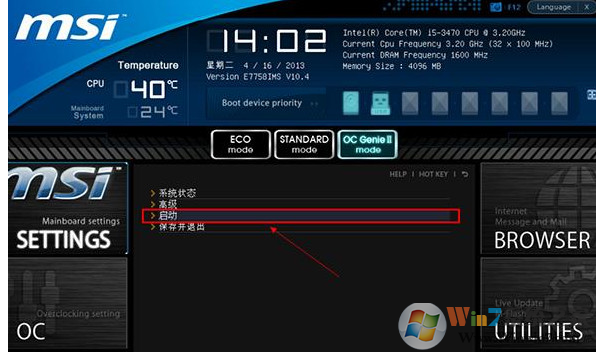
3。如果您希望此时启动USB闪存驱动器,请使用“”键将光标移至“启动”项目,然后按Enter Enter
4。打开启动配置接口后,将光标放置在启动选项的优先级级别。目前,硬盘是第一个启动项目,请按Enter;
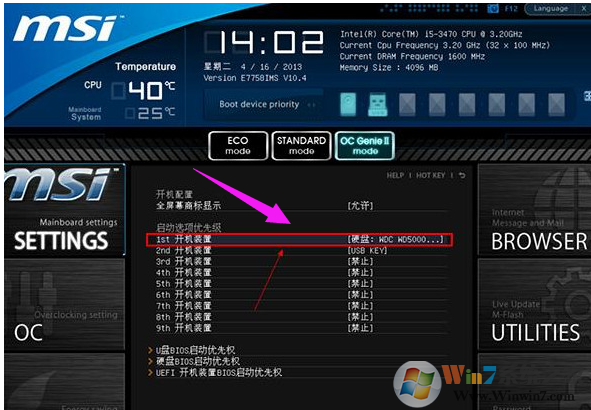
5。目前,我们可以看到启动项目选项。硬盘和U磁盘包含在启动项目列表中。我们只需要选择USB(您的USB磁盘名称)才能选择
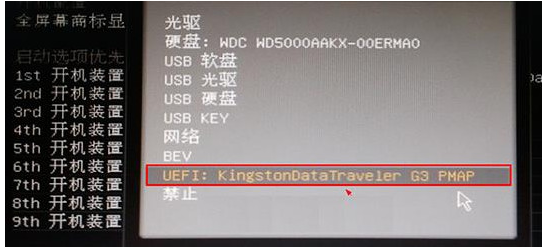
6。如下图所示,编辑器将USB驱动器设置为第一个启动项目。
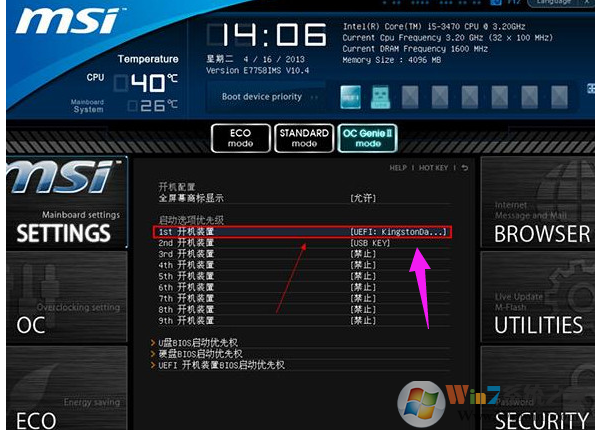
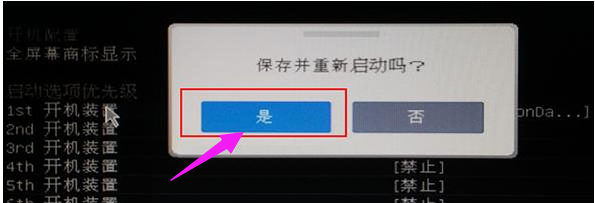
7。您需要按F10来保存BIOS设置。重新启动后,您可以从USB闪存驱动器启动。
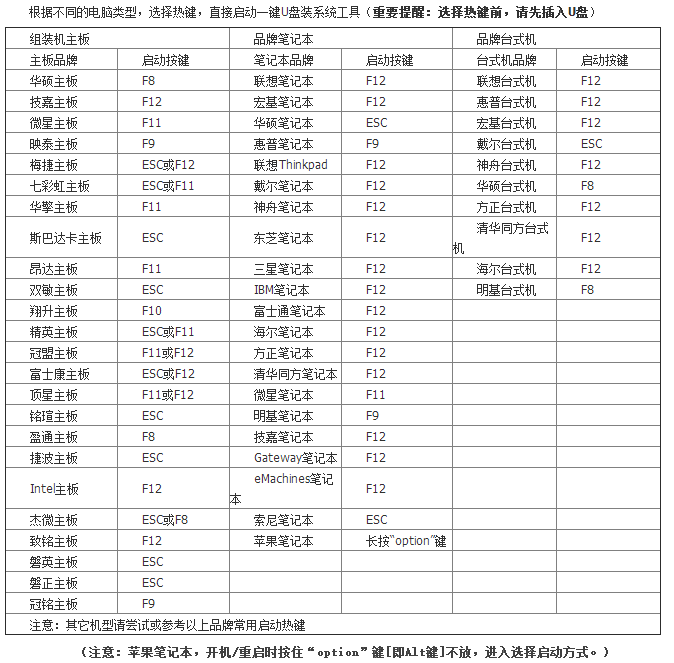
当然,您想让它更容易。启动MSI主板后,按F11键选择启动USB闪存驱动器。
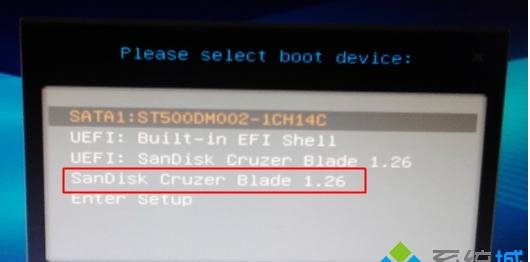
微星主板bios设置:如何U盘启动?1。插入创建的USB驱动器启动磁盘,重新启动并按F11启动HOTKEY;
2。选择在弹出启动菜单中识别的USB磁盘名称,例如Sandisk,然后按Enter。
以上是MSI主板BIOS的设置和输入方法,我希望它对所有人都有帮助。