- 编辑:飞飞系统
- 时间:2025-06-06
Win10系统现在已成为主流操作系统。新购买时,许多计算机都有自己的Win10系统。因此,必须在使用过程中重新安装系统以解决一些问题是不可避免的。但是,Win10的引导模式与Win7的启动模式不同,并且重新安装会有所不同。那么如何重新安装Win10系统?好的,实际上,不要担心它就像重新安装Win10一样容易。让我们看一下以下编辑器共享的方法。
重装Win10准备工作:1。创建支持UEFI启动的(U磁盘启动磁盘):如何创建UEFI USB磁盘启动磁盘? UEFI USB Drive启动磁盘生产教程
2。下载Win10系统,最佳速度是快速稳定:Win10重新安装系统的最佳WIN10 64位专业版[重新安装优化版] V2019
3。将下载的WIN10 ISO映像文件放入USB闪存驱动器中,或将其解压缩,然后将其放入。
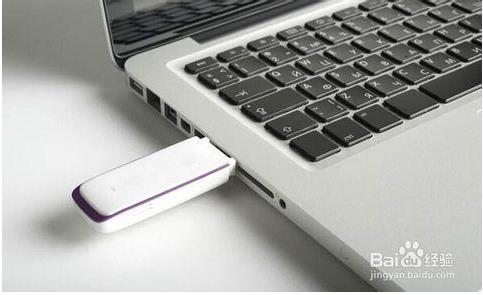
重装系统Win10步骤如下:1。首先将产生的USB驱动启动磁盘插入计算机;
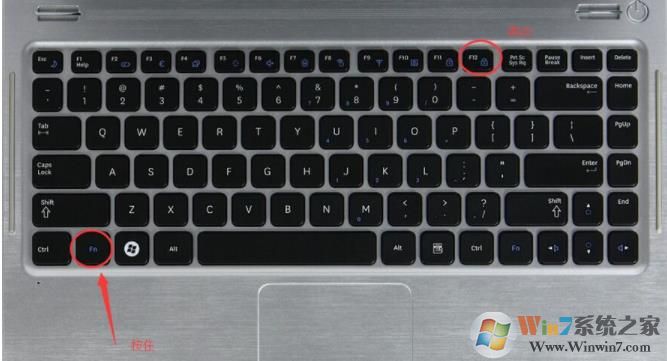
2。启动计算机后,您需要按启动项目以选择快捷键;
联想笔记本F12或FN+12
联想ThinkPad F12
HP笔记本F9
华硕笔记本电脑Esc
戴尔笔记本F12
Acer笔记本F12
神经笔记本F12
创始人笔记本F12
东芝笔记本电脑F12
Tsinghua Tongfang笔记本F12
三星笔记本电脑F12
海尔笔记本F12
网关笔记本F12
MSI笔记本F12
千兆字节笔记本F12
IBM笔记本F12
Benq笔记本F12
索尼笔记本电脑F12
不同品牌的计算机会有一些差异。如果上面没有示例,您可以自己搜索百度;
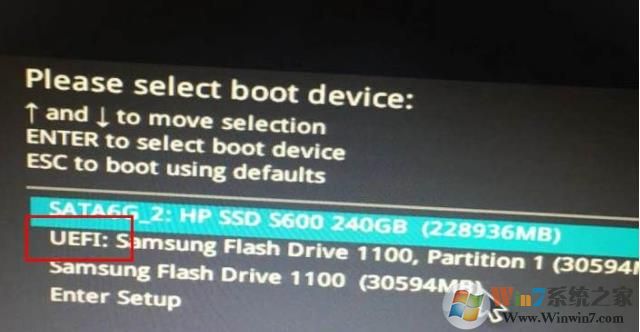
3。出现启动项目选择后,我们需要选择“ uefi+u disk”名称以输入;
4。输入PE系统,如有必要,我们将首先重新定位硬盘(如果您不想分区或有重要信息,请跳过);
例如,双击桌面上的双击[分区助手(无损)],选择磁盘1,然后单击[快速分区]。如果您有多个硬盘,则应选择合适的磁盘,并且不要误将其删除;

5。分区的数量,分区大小和分区类型。建议使用音量标签[系统]的系统磁盘高于60克。由于选择了UEFI启动,因此磁盘类型需要为GPT。 [分区对齐与4K对齐,而2048个扇区就足够了。您也可以拥有4096个扇区。确认正确的情况后,单击以开始执行;
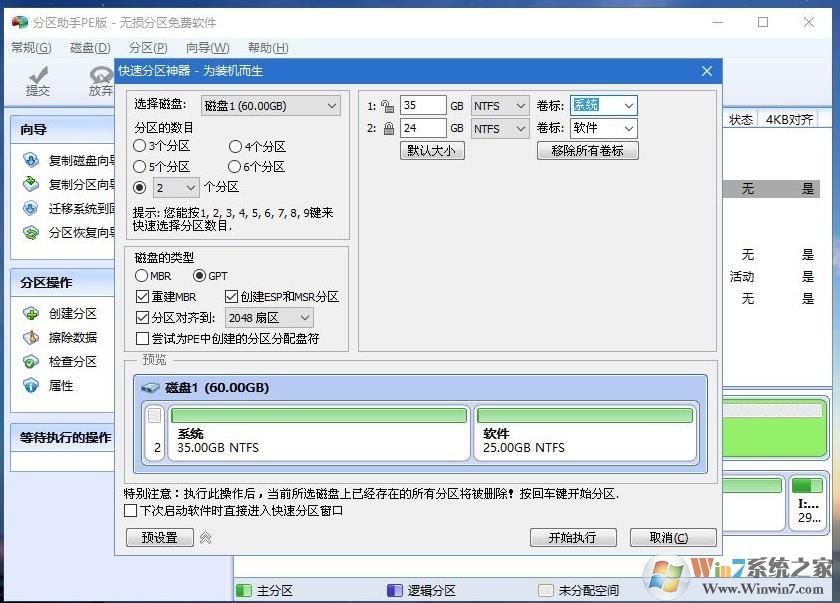
6。分区过程非常快。如图所示,分区完成后,GPT分区将具有两个没有磁盘字母的ESP和MSR。不要移动这两个分区。只需查看您分裂的C和D驱动器即可。如果占用磁盘字母,请选择已占用C驱动器的磁盘,然后在左侧选择[更改磁盘字母],依此类推。可以不改变是可以的。您可以根据卷标签[系统]来判断系统磁盘的位置;

7。完成分区后需要重新安装系统。您可以使用USB驱动器在磁盘上启动单键安装,也可以使用系统安装的硬盘installer.exe进行安装,但是请确保在还原时检查“维修启动”;
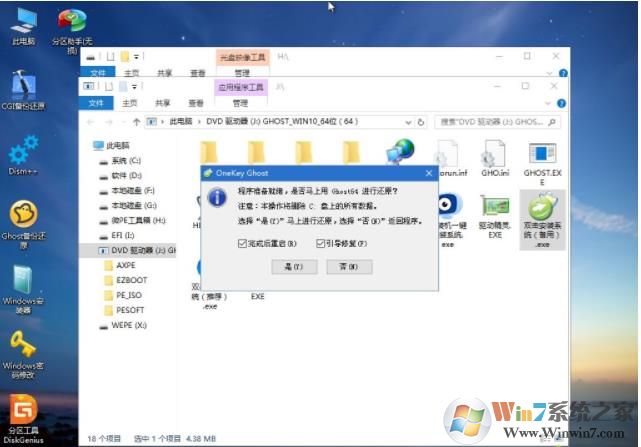
8。幽灵正在恢复。恢复完成后,将重新启动计算机,并将输入下一个WIN10安装过程。
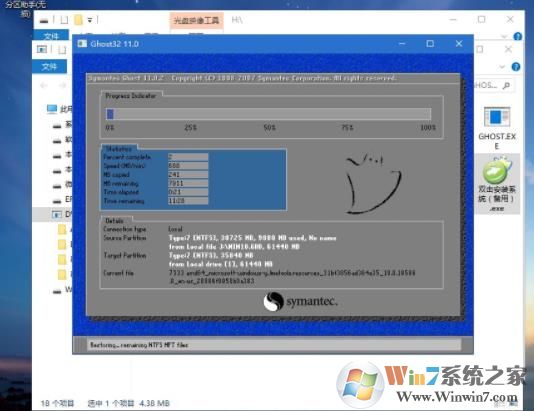
注意:如果重新启动后不能输入Windows 10部署过程,则意味着未成功修复启动。您可以使用PE中的启动维修工具进行修复。
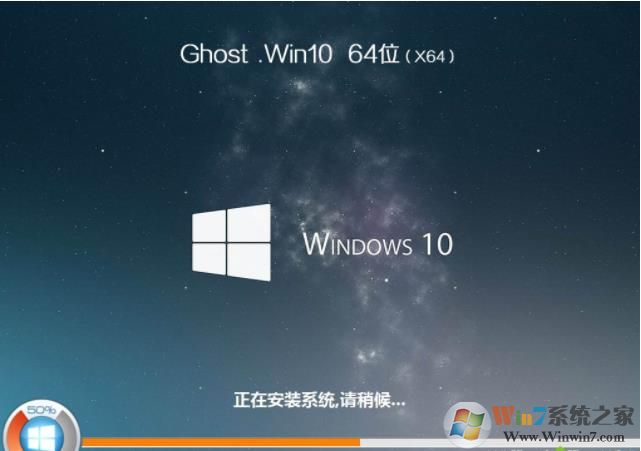
以上是用USB闪存驱动器重新安装Windows 10的方法。如果您认为这还不够愚蠢,则可以尝试重新安装硬盘的方法。
重装系统Win10 硬盘重装方法:支持UEFI的硬盘安装程序:硬盘安装程序(SGI Image Mini)支持UEFI一单击备份还原并重新安装工具
联想专用Win10系统专业版:最佳WIN10 64位专业版本用于重新安装系统[重新安装优化版本] V2019
2。然后,建议使用硬盘安装程序Sgimini.exe和Win10右键单击管理员(请确保在运行之前关闭Antivirus软件)
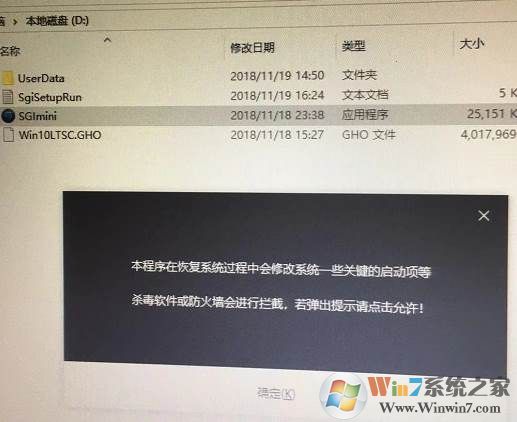
3。单击一键重新安装系统的选项;
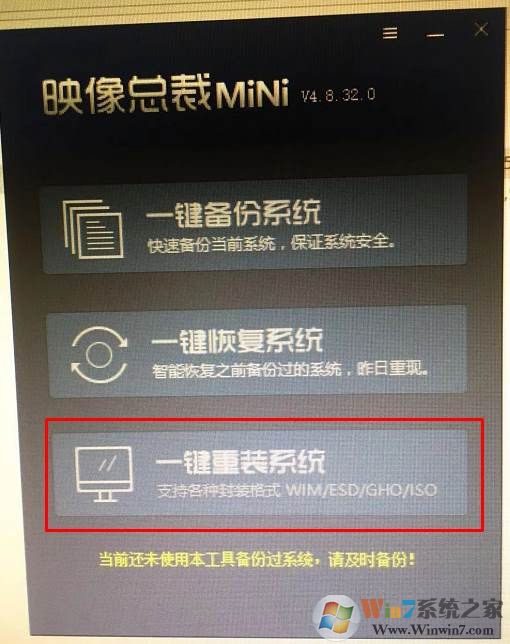
4。选择您的Win7系统GHO图像文件; (www.winwin7.com首次由Win7 System Home发布)
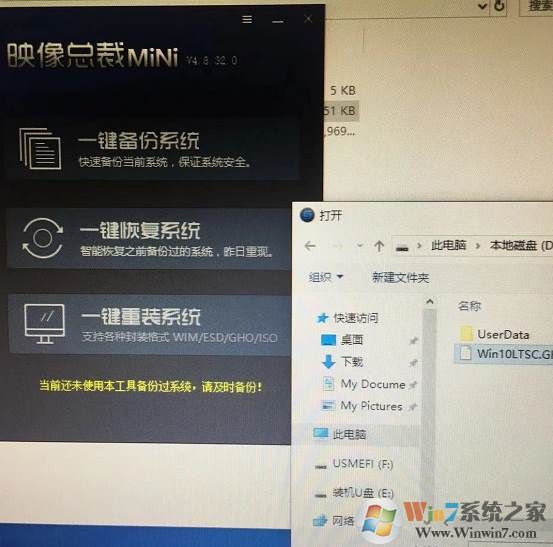
5。由于它是UEFI环境,您需要在线下载Winre恢复环境;我们可以等一会儿
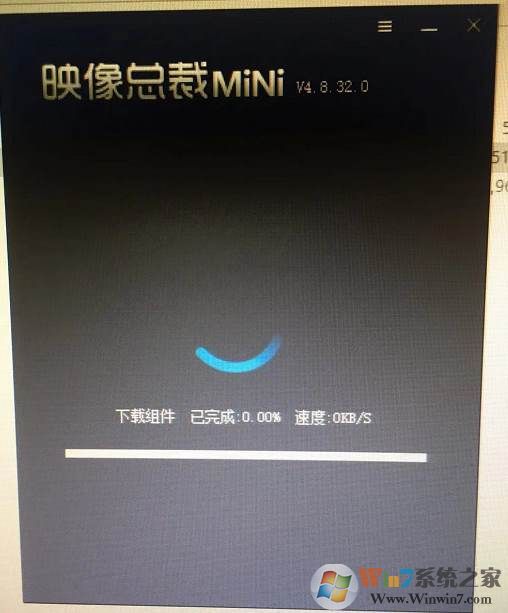
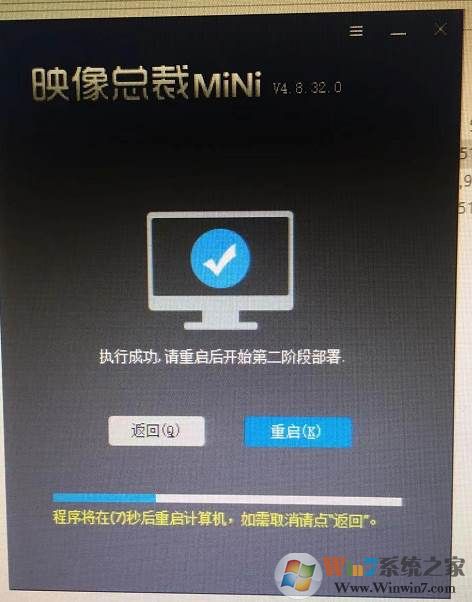
6。下载完成,系统恢复操作将在重新启动后开始;
 。
。
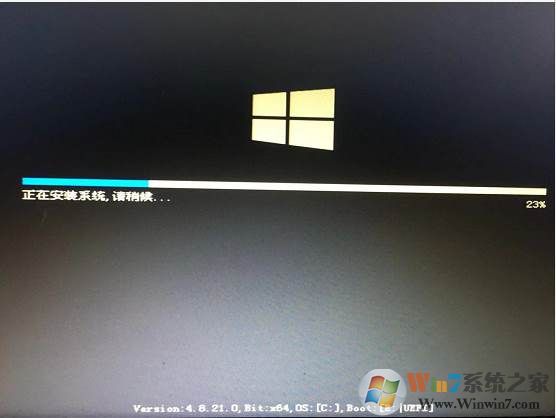
7。重新启动后,系统安装开始
以上是重新安装编辑器共享的Win10系统的方法。基本上,计算机可以使用上述方法。