- 编辑:飞飞系统
- 时间:2025-06-02
具有第八代Intel CPU的华硕Z370主板是许多用户安装的选择。 Z370不仅具有很强的性能,而且主要支持Win7系统的安装。但是,一些朋友不知道如何设置BIOS和USB驱动器。如果未正确选择Win7系统版本,则很可能无法使用键盘和鼠标,并且无法识别硬盘。我们需要将其设置在BIOS中,例如关闭安全启动并打开兼容模式。如果您不知道如何设置它,则可以参考编辑者共享的教程。
华硕Z370主板装Win7推荐工具:1。支持USB3.0/3.1和NVME固态驱动器的系统:系统重新安装Win7超级易于使用Win7 64位旗舰版本(使用USB3.0,支持第八代,第9代新型号,深度优化)
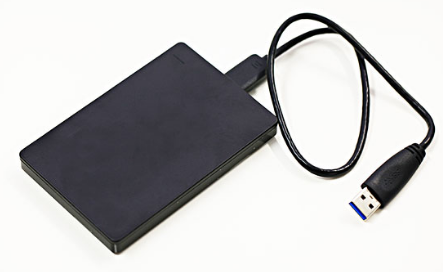
2。使用8G上方的USB驱动器创建USB驱动器启动磁盘:如何使用Micro PE制作USB驱动器启动磁盘
3。在安装之前备份系统中的重要信息。
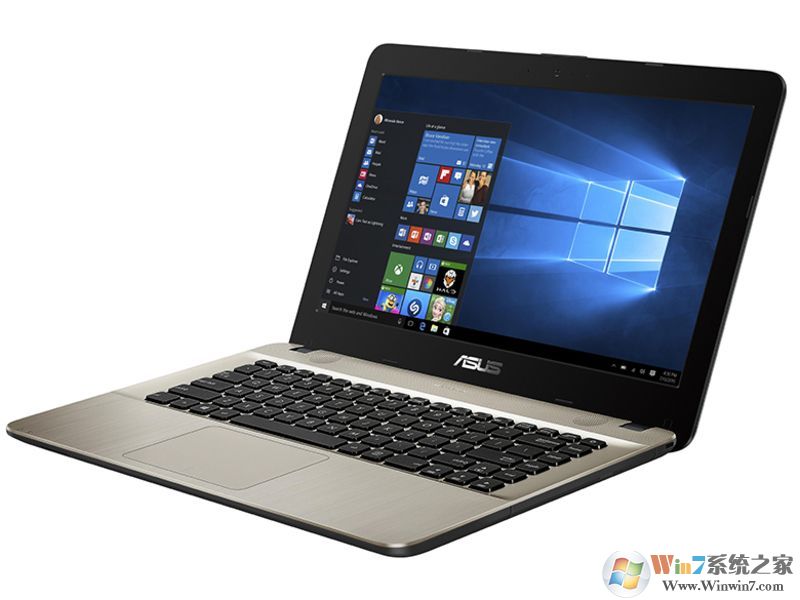
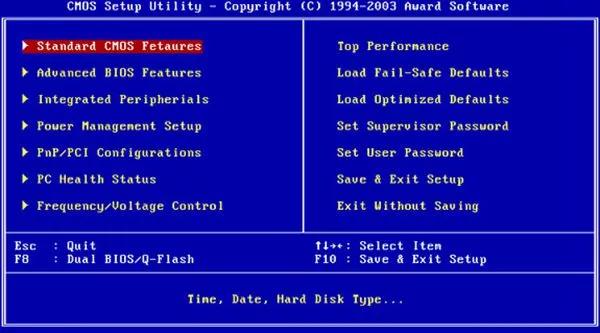
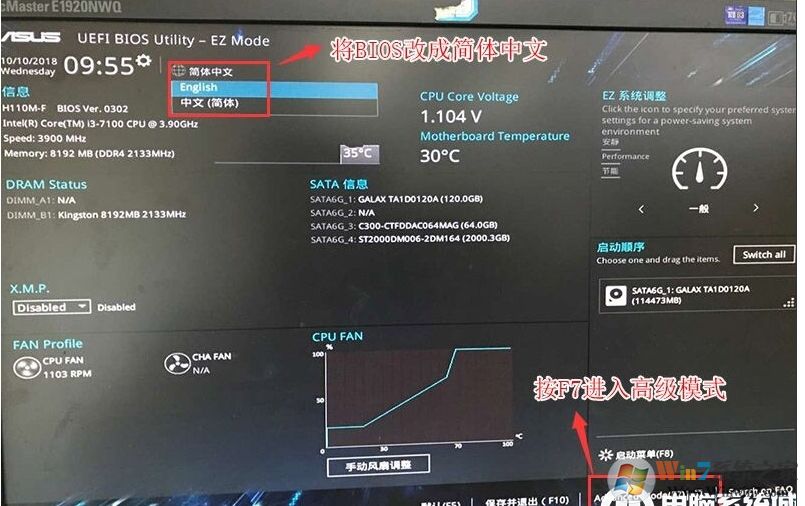
华硕Z370主板装Win7 BIOS设置+U盘启动1。重新启动笔记本,然后按ESC或F8进入BIOS设置,将BIOS更改为简化中文,然后按F7进入高级模式,如下图所示;
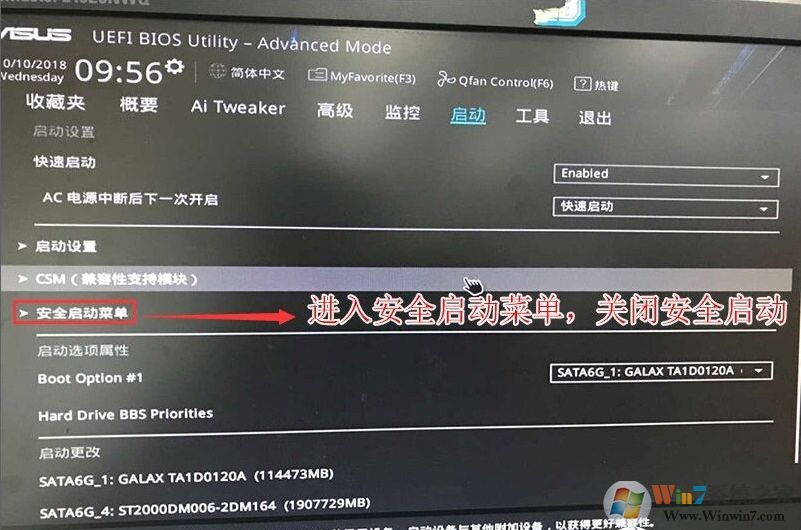
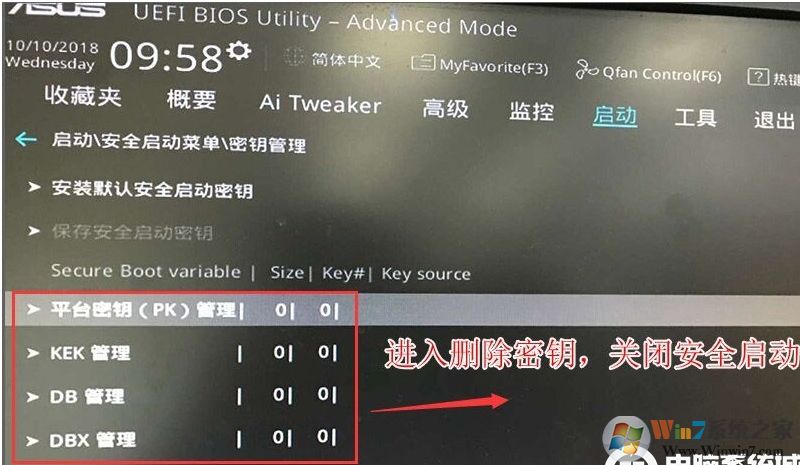
2。输入高级模式后,按箭头键移动到“开始”选项,选择安全的开始菜单,然后输入键管理以清除键以关闭安全启动;
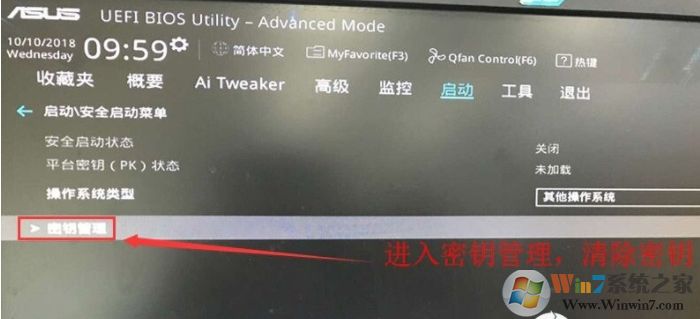
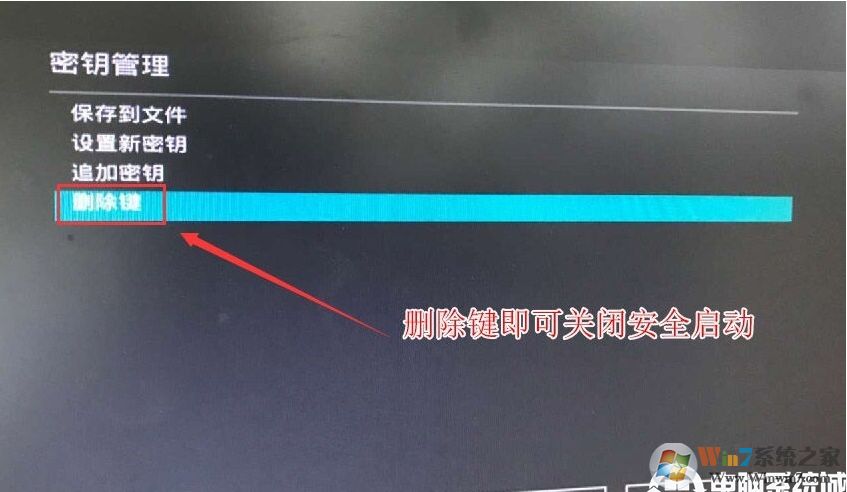
3。返回“安全开始菜单”的选项,然后将操作系统类型更改为“其他操作系统”,如下图所示;

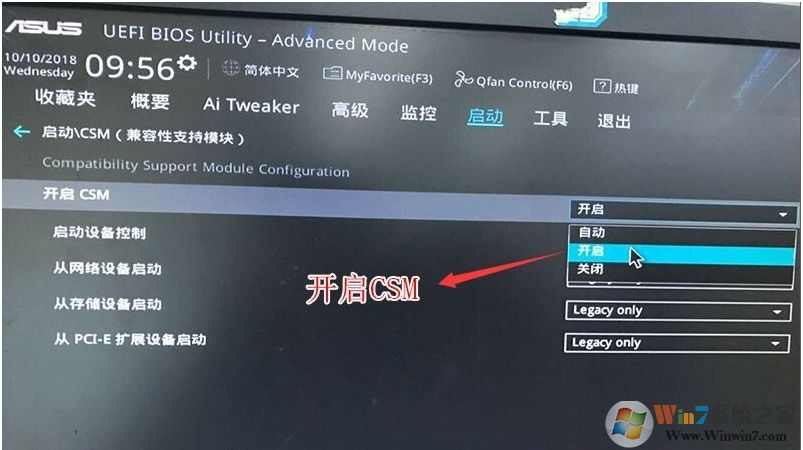
4。返回“开始”选项,将CSM从禁用到启用,并启用兼容模式,如下图所示;

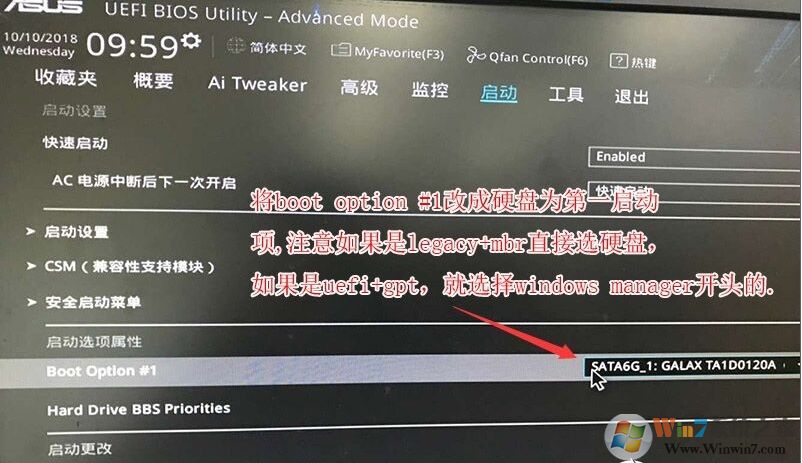
4。继续将启动选项1选项更改为普通启动,将第一个引导项目设置为普通硬盘启动,如果使用UEFI+GPT,则应使用Windwos Boot Manager选择UEFI引导分区,然后按F10来保存设置;
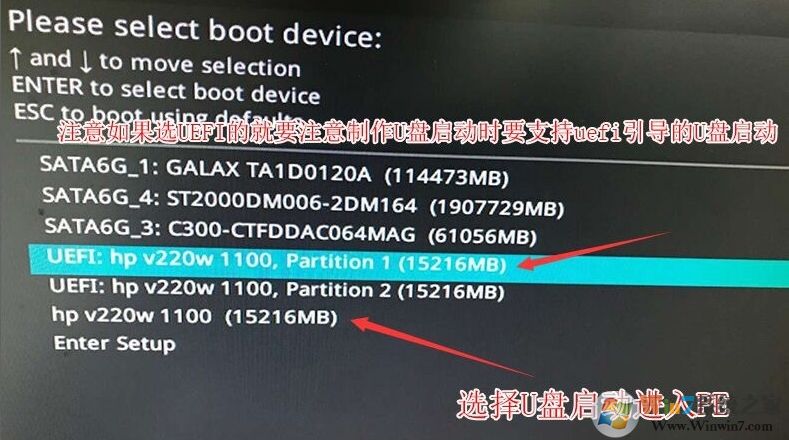
5。插入U磁盘启动磁盘,重新启动并按ESC选择以识别U磁盘启动项目,然后按Enter;
在上述操作之后,我们输入PE,将硬盘和其他操作分开以安装Win7系统。下一步非常简单,所以我不会更多地解释它们。