- 编辑:飞飞系统
- 时间:2025-06-02
Micrope是一个USB启动磁盘PE工具箱,许多朋友现在喜欢使用它。为了使其真正纯净,我们还可以使用它来安装系统,例如Win10,Win7等。最近,一个朋友问如何使用Micrope安装Win10系统。今天,编辑将与Micrope共享有关安装Win10系统的教程。
准备工具:1。微型PE工具箱(U磁盘启动磁盘生产工具)
2。下载Win10系统,
3。一个USB驱动器为8G或以上;
微PE工具箱安装Win10系统步骤如下:第一步:微PEU盘启动盘制作这个步骤相对简单。我以前已经分享过。参考:如何制作微型PE USB驱动器启动磁盘
第二步:从U盘启动到PE系统请关闭计算机,将Micro PE USB驱动器插入计算机并打开计算机。然后在启动后的几秒钟内,当启动屏幕出现时,请按快速启动HOTKEY F12(有关不同型号,请参见下面的快捷键列表)输入启动项目列表,然后通过箭头键在列表中选择USB驱动器的选项。通常,USB或USB驱动器的品牌名称(Sandisk,Toshiba等),然后单击Enter输入以输入USB驱动器的PE菜单选择接口。
以下是主板和各种品牌笔记本的快速启动按钮:

第三步:找到要启动的U盘,并辨别UEFI和Legeacy方式Micro PE USB驱动器支持两种启动方法:
UEFILegacy当您的机器支持UEFI的话(新机器一般同时支持Legacy和UEFI),在这个启动项中一般会出现两个U盘的选项,一个是UEFI开头的,另一个是不带UEFI开头的或叫Legacy的:
当您的机器(老机器)只支持Legacy时,在这个主板的启动项中就只会出现一个U盘的选项:
接下来,选择Micrope Toolbox 10进入;

如果启动UEFI,将显示下图;

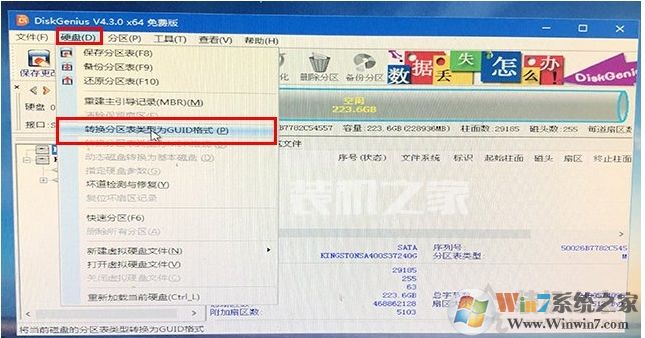
第四步:微PE装Win10系统之分区如果是UEFI模式,那么需要进行UEFI方式分区,具备ESP分区和MSR分区,如果是普通BIOS方式启动,那么只需要直接快速分区。1。单击分区工具顶部的“硬盘”选项卡,然后在弹出菜单之后,单击“将分区表类型转换为GUID格式”,如下图所示。
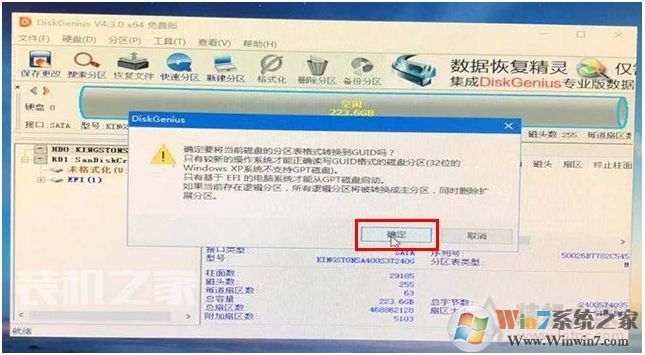
3。出现警告后,直接选择“确定”,如下图所示。
4。转换后,我们需要先保存它,然后单击左上方的“保存设置”按钮,如下图所示。
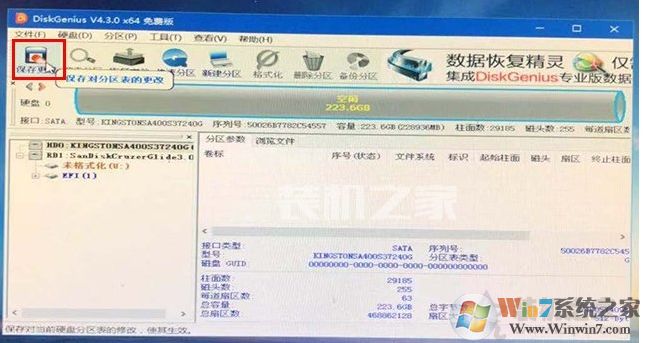
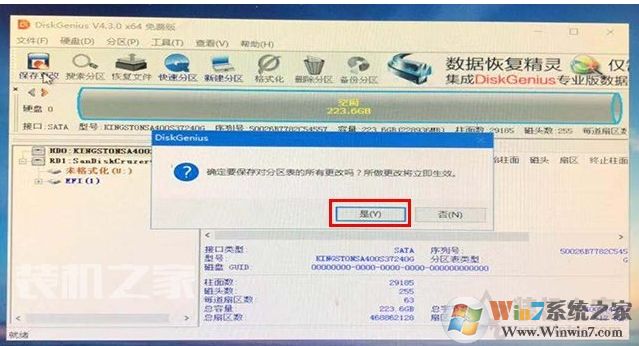
5。然后保存“是”。
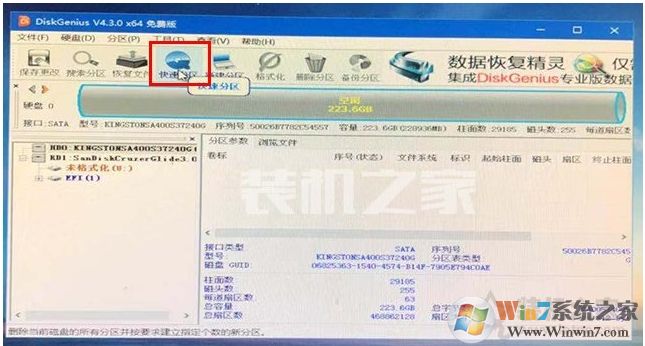
6。目前,我们可以使用快速分区功能,然后单击如下图所示的快速分区按钮。
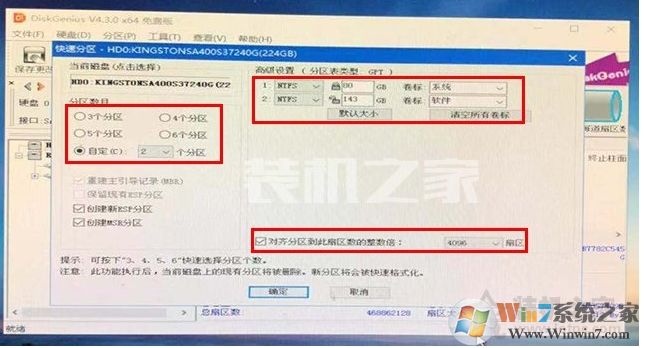
10。在刚刚设置“转换分区表类型为GUID格式”之后,分区的分区表类型现在以GPT格式。我们设置了想要的分区数量。例如,如果我想将两个分区分开,请单击以选择2个分区,将系统C驱动器分为80G,并且将剩余空间用于磁盘D。默认情况下,“创建新的ESP分区”和“创建MSR分区”被检查。对于固态驱动器,最好将分区与4K和4096个扇区对齐
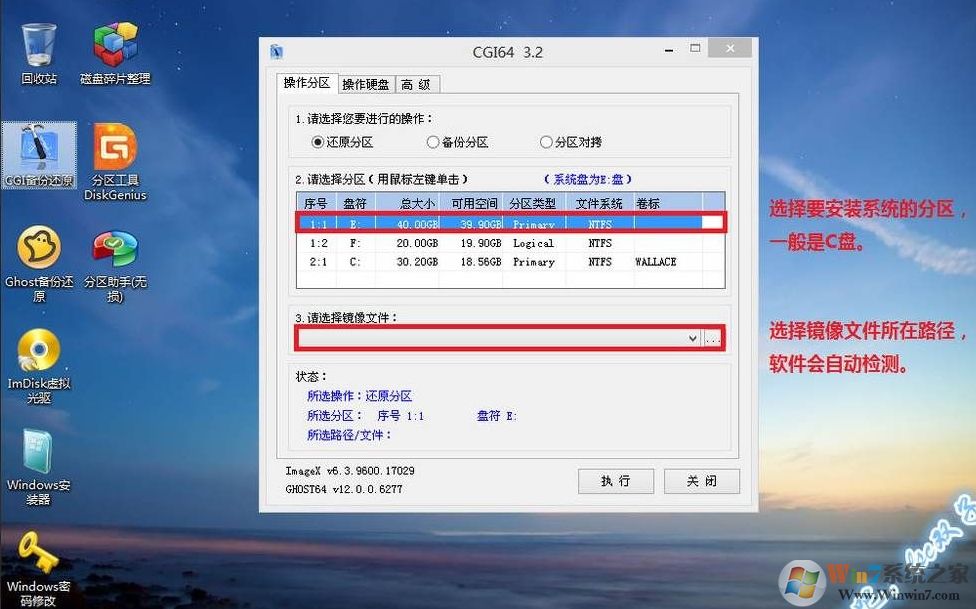
第五部:安装Win10系统1。打开CGI备份并还原,找到Win7或Win10系统的安装图像,然后将其安装到C驱动器!
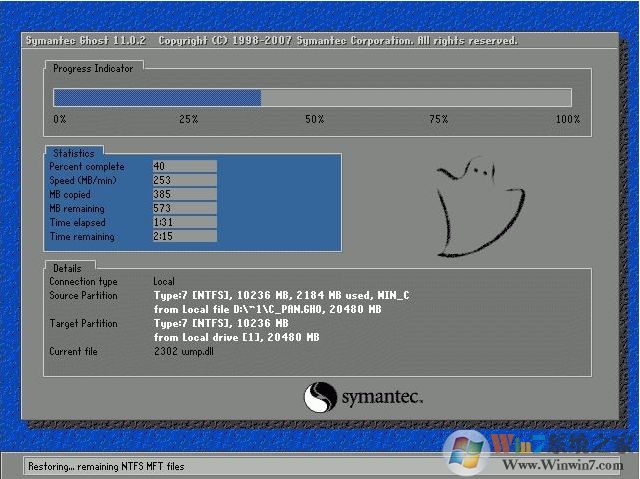
2。接下来将执行幽灵恢复过程;
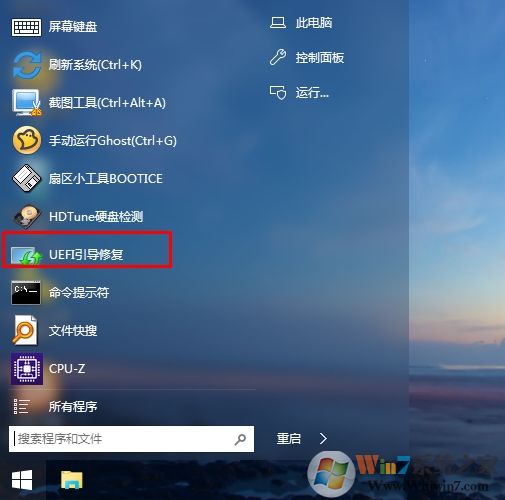
3。恢复完成后,如果不是UEFI+GPT,请直接重新启动。如果不是,则需要[UEFI启动维修]。
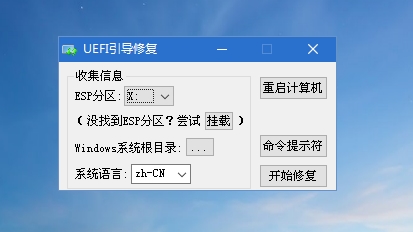
4。指定ESP分区的驱动字母。如果没有驱动器字母,则可以单击“安装”,然后选择Windows 10的根目录(例如C驱动器),然后单击维修。
5。之后,重新启动并继续安装Windows 10,然后输入桌面。
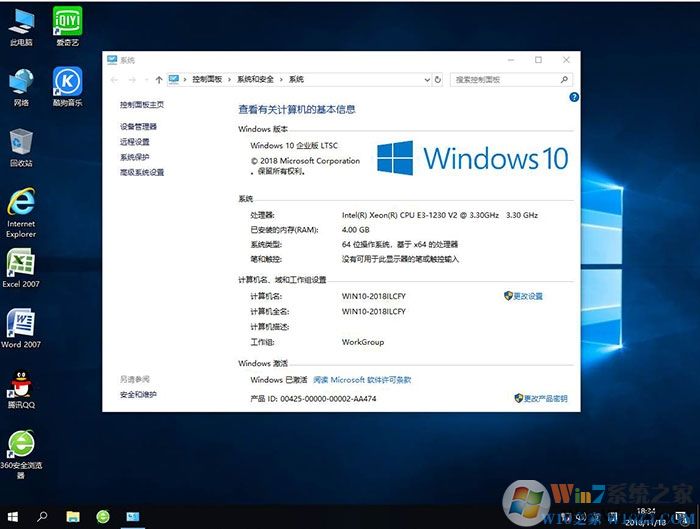
现在介绍在Micro PE中安装Win10的步骤。