Win10显卡驱动怎么升级呢
- 编辑:飞飞系统
- 时间:2025-05-31
Win10显卡驱动怎么升级呢? 如果使用旧版本系统的显卡驱动,则win10显卡必须更新,否则运行速度会受到影响。如果您发现打开Windows 10系统时任何程序卡住,是什么原因?这很可能是显卡驱动程序问题。网上有很多Win10系统更新显卡驱动的方法。今天分享一下更新显卡驱动的方法。如果你有兴趣,就来一起学习吧。
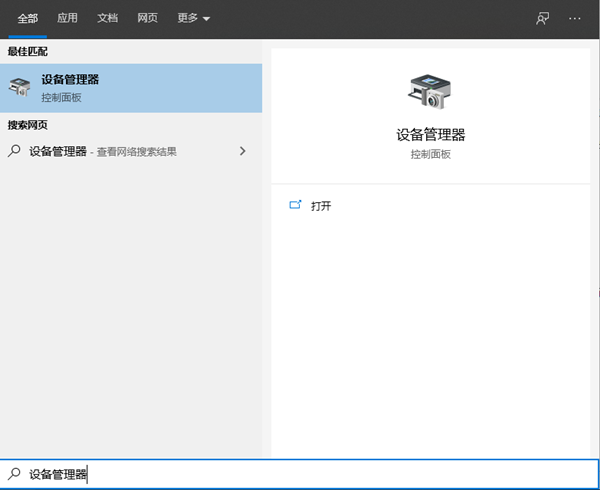
操作步骤:1. 在左下角搜索框中输入设备管理器,然后进入设备管理器对话框,向下滚动找到显示适配器。
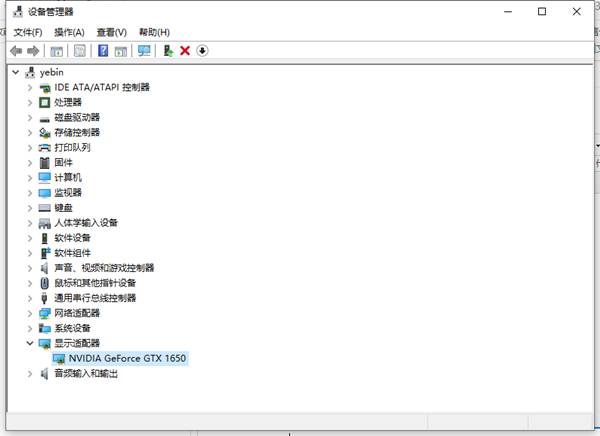
2. 单击“显示适配器”,选择计算机的独立显卡。
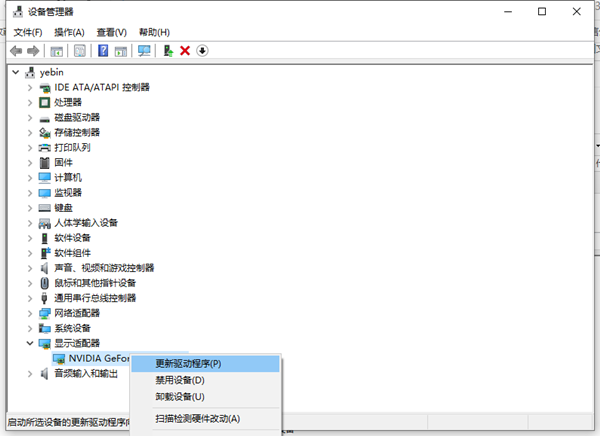
3. 右键单击显卡并选择更新驱动程序。
4. 在出现的对话框中,选择自动搜索更新的驱动程序软件。
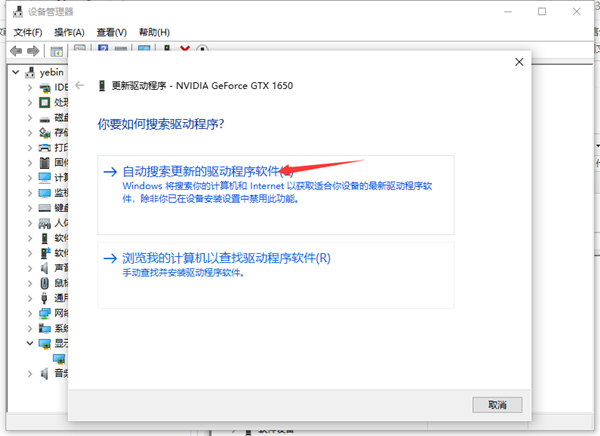
5、此时电脑会自动更新并下载最新的驱动程序。只需要在这里等待就可以了。
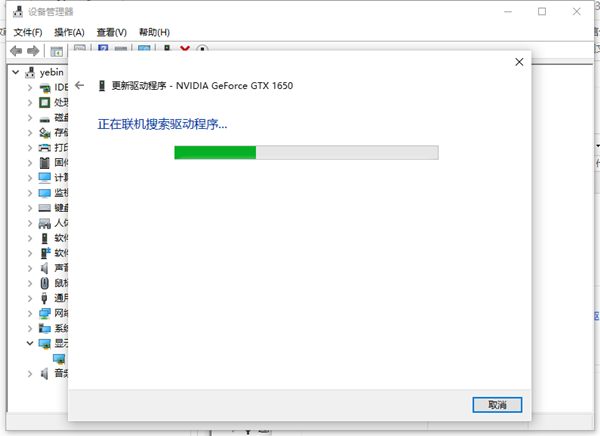
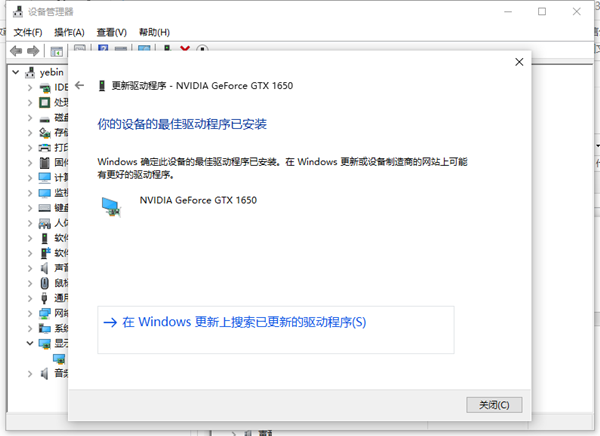
6. 完成后,会出现一个对话框。驱动已升级成功。
以上就是win10显卡驱动升级的详细介绍。希望对大家有所帮助。