- 编辑:飞飞系统
- 时间:2025-05-30
安装系统时,当您要在接口的位置上安装Windows时,当我们选择磁盘安装时,错误消息“无法在驱动器0的分区1上安装Windows”。许多用户不知道如何解决这样的问题。 Win7 System Home的编辑分享了两个解决方案,该图中显示了错误:
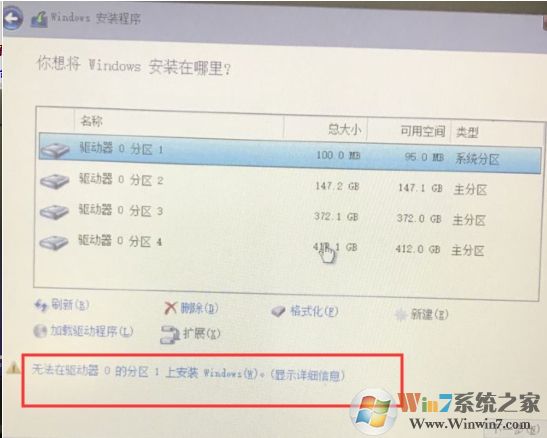
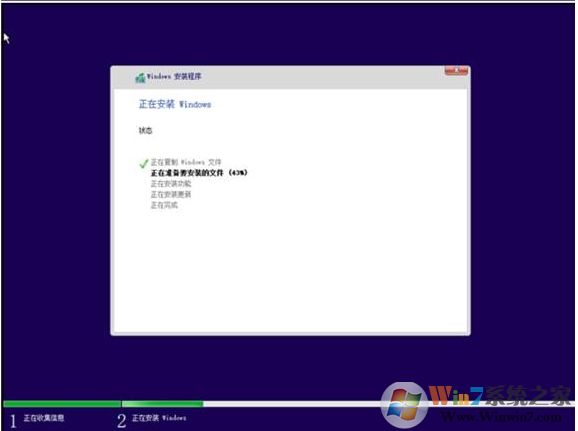
方法一:删除所有分区重新分区然后安装系统重要提示:清理、删除或格式化磁盘分区的操作将会导致数据丢失,建议您提前备份全盘重要数据至U盘或移动硬盘(包括Office账户信息),避免产生任何损失。1。您需要备份整个磁盘数据,删除所有分区并重新分割它们,将它们从底部到顶部删除,并正常通过创建新系统来安装新的磁盘,如图所示:如图所示:
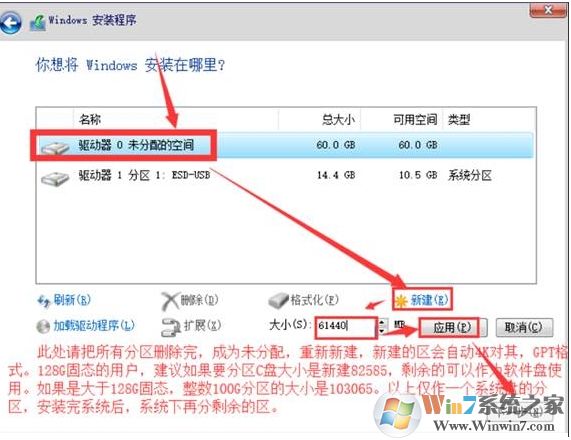
在这里,请删除所有分区书,并变得未分配。重新创建。新创建的区域将自动使用GPT风格。对于128克固态的用户,建议如果要分区C驱动器的大小,则其余的驱动器可以用作软件驱动器。如果它大于128克固态,则整数1006分区的大小为103065。上面只是一个系统的一个分区。安装系统后,其余区域将分为系统。
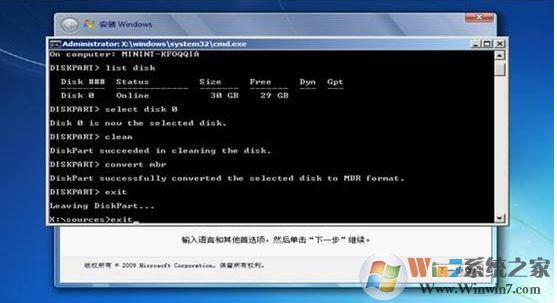
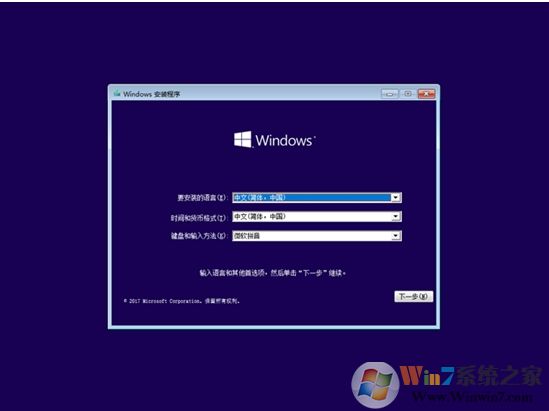
方法二:通过使用Diskpart命令,删除所有分区重新划分,新建即可。重要提示:清理、删除或格式化磁盘分区的操作将会导致数据丢失,建议您提前备份全盘重要数据至U盘或移动硬盘(包括Office账户信息),避免产生任何损失。启动安装磁盘,在此接口中,按Shift+F10或FN+Shift+F10。
答:在输入Windows 10系统安装的第一个屏幕上,按键盘上的“ Shift”键+“ F10”键或Shift“ key +”键+“ FN”键+“ F10”键。启动CMD命令行模式窗口:
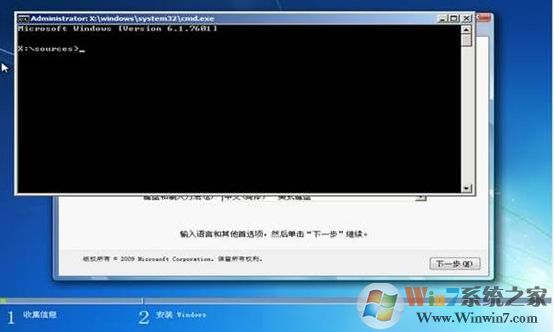
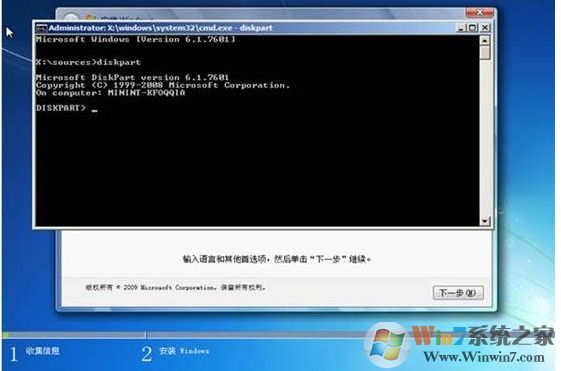
B.在CMD命令行窗口中直接输入“ diskpart”命令,然后按“ Enter”键自动输入DISKPART模式:
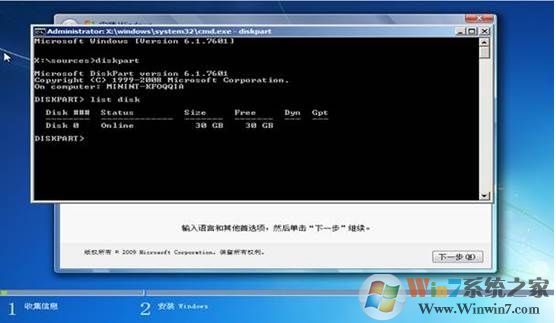
C.输入磁盘模式后,输入“列表磁盘”命令,然后按“ Enter”键,以确认笔记本电脑中硬盘的编号和位置。下图中的笔记本只有一个硬盘,位置是:
D.输入“选择磁盘0”命令,然后按“ Enter”键在笔记本中选择硬盘:
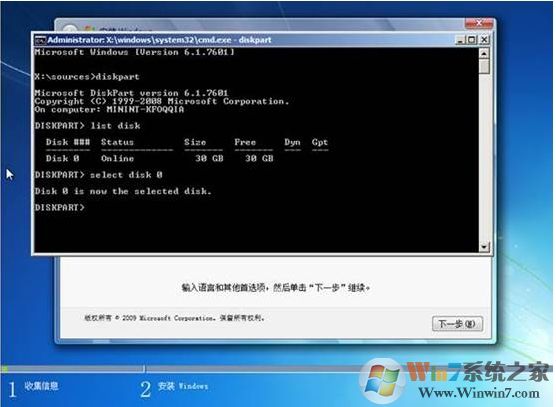
E.输入“清洁”命令,然后按“ Enter”键以从笔记本电脑硬盘中删除所有分区和数据:
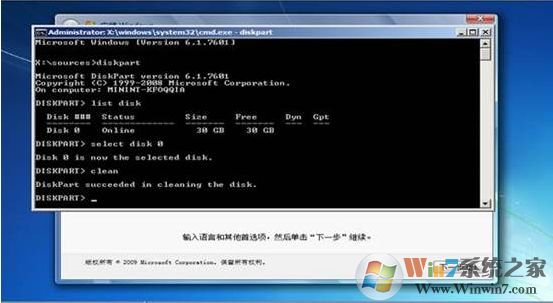
E.输入“退出”命令,然后按“ Enter”键即可退出DiskPart模式。之后,再次“退出”命令,然后按“ Enter”键退出CMD命令行模式: