HP惠普笔记本安装Win7找不到硬盘解决方法
- 编辑:飞飞系统
- 时间:2025-05-30
一些用户报告说,HP Envy Sleakbook笔记本电脑遇到了问题,即在安装Win7系统时无法识别硬盘,找不到。您可以加载英特尔快速存储技术驱动器,以使硬盘可识别。
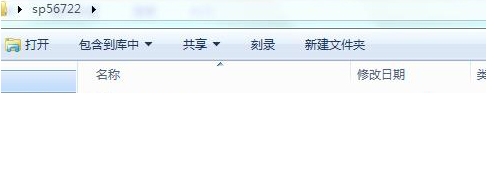
操作方法如下:1。首先访问HP的官方网站下载Intel Rapid Storage Technology驱动程序。下载路径:在官方网站的主页上打开“技术支持和驱动程序下载”,输入“驱动程序和软件下载”中的机器模型,选择实际的Win7系统并打开它,然后在主板芯片组下找到相应的驱动程序。下载后,将其解压缩到SP 56722文件夹中。
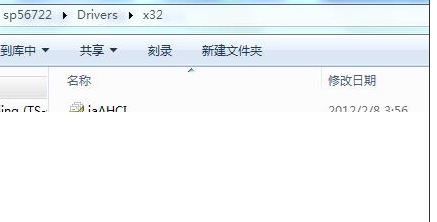
2。打开此文件夹中的驱动程序文件夹:
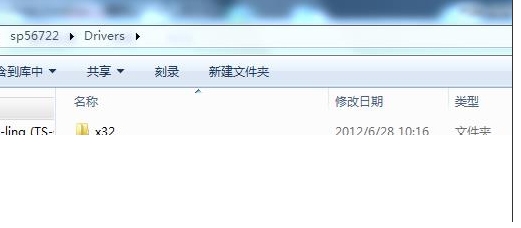
3。如果安装了Win7 32位系统,则需要加载X32文件夹的内容;如果安装了Win7 64位系统,则加载了X64文件夹的内容:
4。打开相应的系统文件夹,然后将所有文件复制到U磁盘的根目录中(请注意,U磁盘的容量需要小于或等于2G,并且在加载时将无法识别大于此容量的U磁盘):
5。在系统安装期间出现以下提示,在此处加载驱动程序:
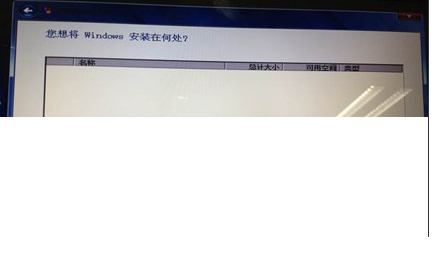
6。单击加载驱动程序后,出现下图:
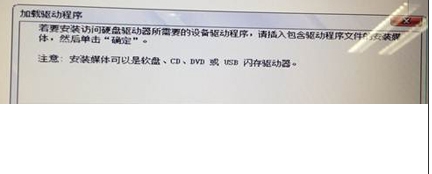
单击浏览。
7。选择u盘,然后单击确定:

8。选择需要加载的驱动程序,只有一个默认选项:
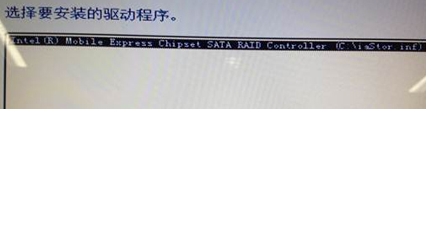
9。开始加载驱动程序:

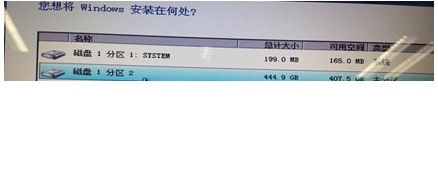
10。驱动程序已成功加载。选择系统上安装的磁盘,单击“下一步”,然后正常安装Windows 7系统:
如今,在安装过程中找不到许多新的硬盘型号,因此可以通过加载驱动程序来解决通行证。