- 编辑:飞飞系统
- 时间:2025-05-29
Windows 7是许多用户使用的操作系统。如果计算机长时间使用,则有必要重新安装它。如何重新安装它?有两个主要情况。一个是,计算机仍然可以打开,并且可以使用硬盘重新安装,另一个是无法打开计算机,原始系统已经崩溃,并且无法输入台式机。因此,您只能使用USB闪存驱动器来重新安装。以下编辑器将与您共享这两种方法!
方法一:硬盘重装Windows7系统支持各种模式,例如MBR,UEFI+GPT,等。
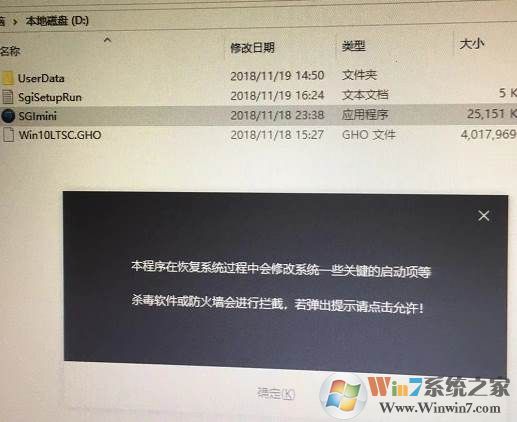
1。打开(下载专用硬盘安装程序),如下图所示,WIN10建议使用右键单击管理员运行(请务必在运行之前关闭防病毒软件)
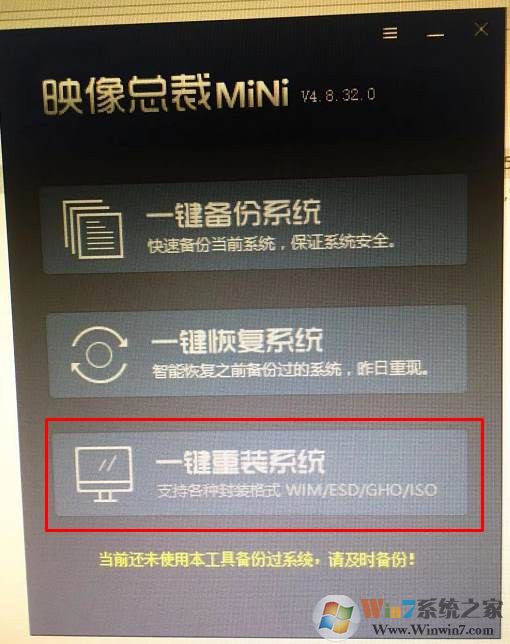
2。单击一单击的重新安装系统选项,如下红色框中所示;
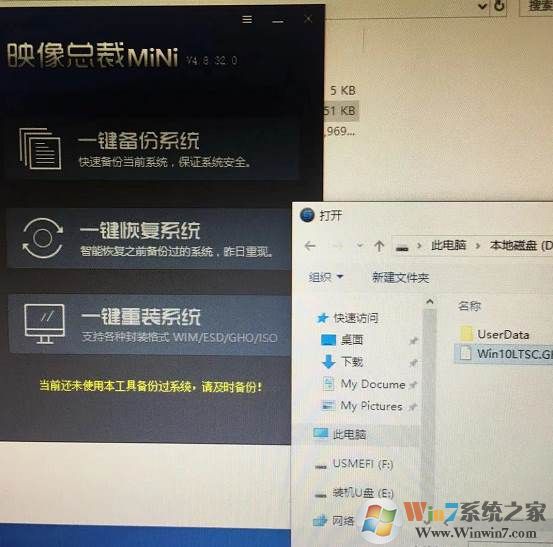
4。选择您的Win10系统GHO图像文件;
5。由于它是UEFI环境,您需要在线下载Winre恢复环境;我们可以等一会儿

6。下载完成,系统恢复操作将在重新启动后开始;
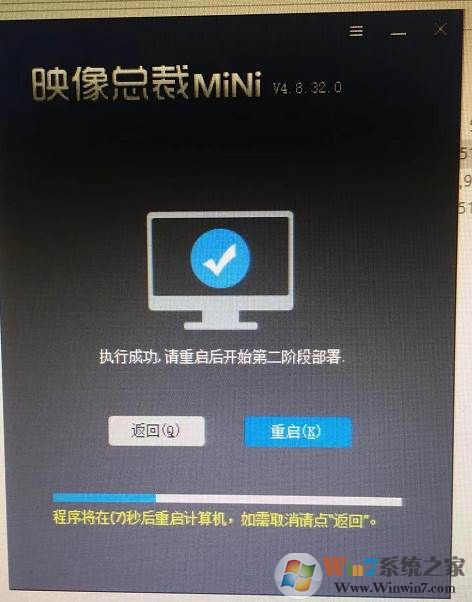 。
。
7。重新启动后,系统安装开始
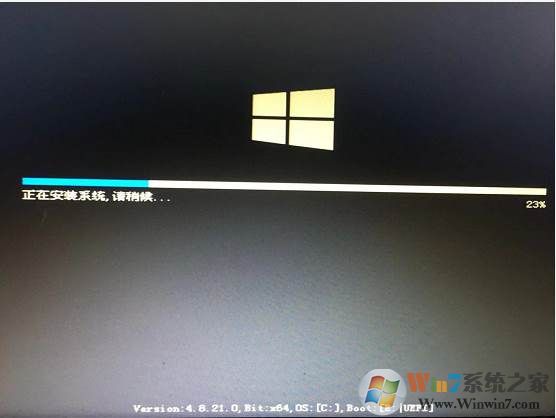
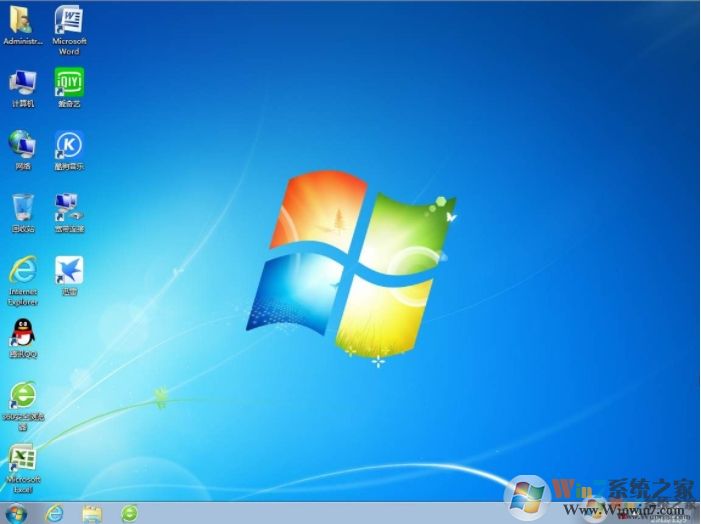
8。重新启动后,启动系统部署过程,直到安装完成并输入桌面
注意:如果Win10系统无法启动,请转到BIOS关闭安全启动
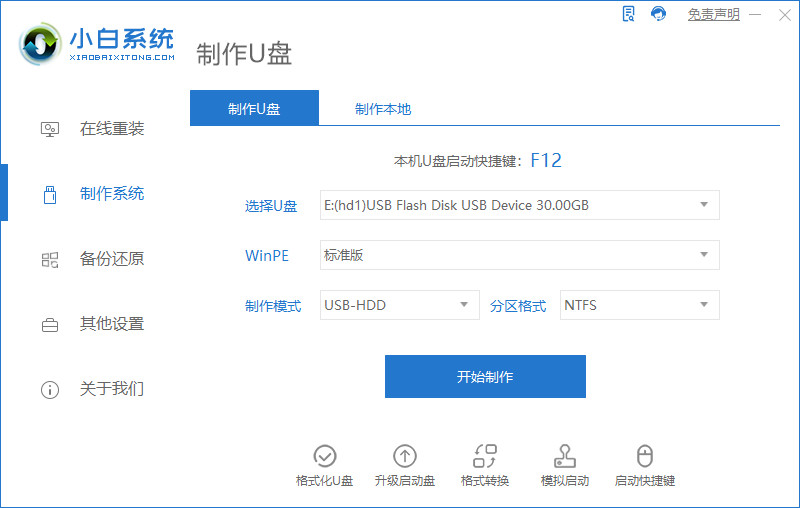
方法1:首先重新安装在Windows 7系统中的USB闪存驱动器以创建USB闪存驱动器。微型PE USB闪存驱动器生产方法
1。将USB驱动启动磁盘插入计算机;
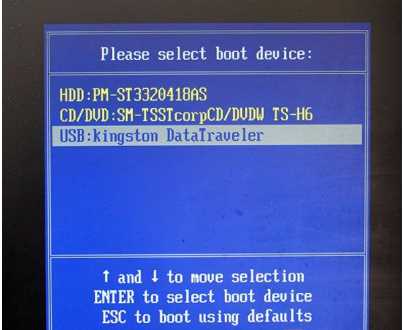
2。设置USB驱动器启动:不同的计算机将无法设置USB驱动器启动方法,但通常会相似。新计算机将具有启动快捷键(例如F12 F11 F9 F2 ESC等)来调用启动项目选择接口!如下图所示:
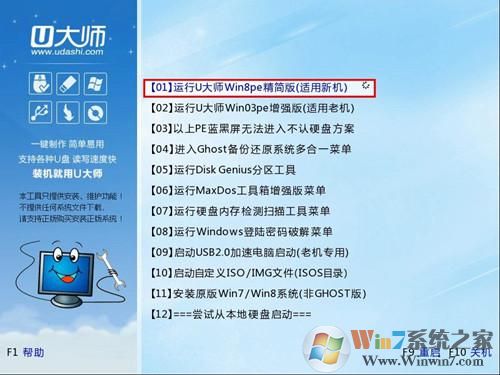
 3。然后出现U主启动接口,然后我们选择要输入的PE;
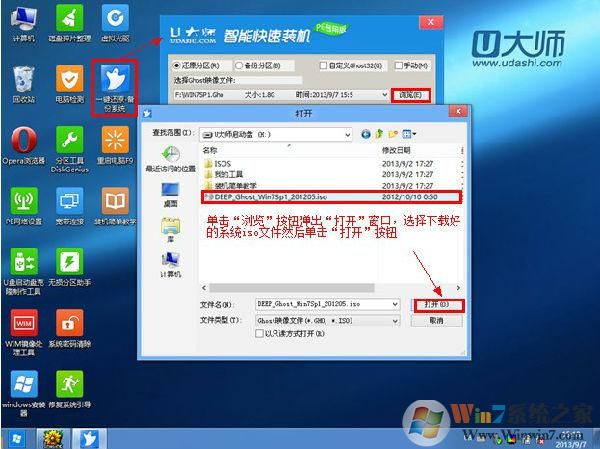
3。安装系统:双击桌面上的“单击以还原备份系统”图标,然后弹出一个窗口。单击“浏览”按钮以查找之前已下载的系统ISO或GHO文件,然后单击“打开”按钮(注意:如果将ISO或GHO文件直接放置在启动USB USB Flash驱动器上,则无需单击“浏览”按钮。软件将自动选择USB Flash Drive中的系统ISO或GHO文件)。如图所示:
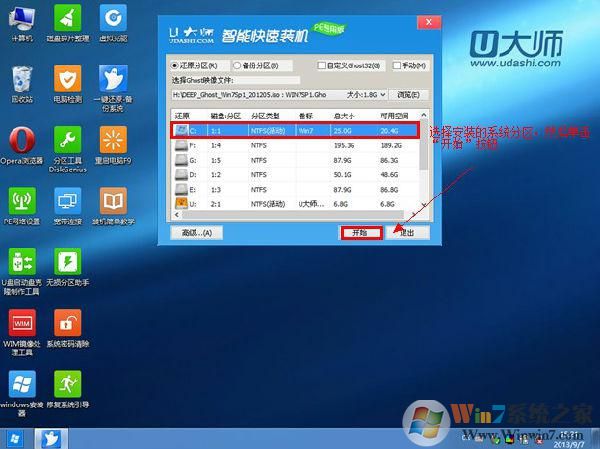
5。选择要安装的系统分区(将在此处使用C驱动器演示),然后单击“启动”按钮。如图所示:
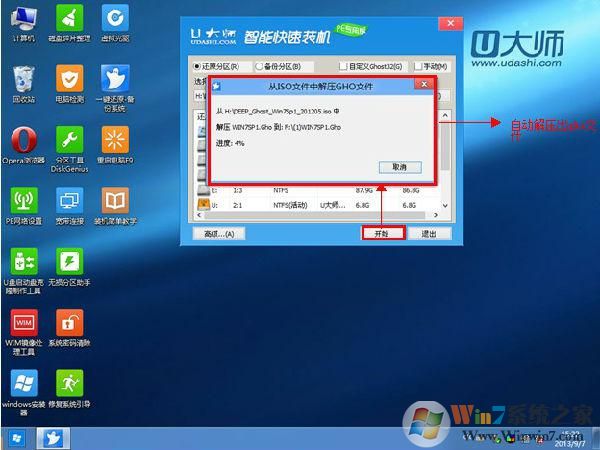
6。GHO文件将自动从ISO文件解压缩,如图所示:
7。减压后,将弹出一个提示框,单击“是”按钮,如图所示:

8。系统将自动运行下一步,如图所示:
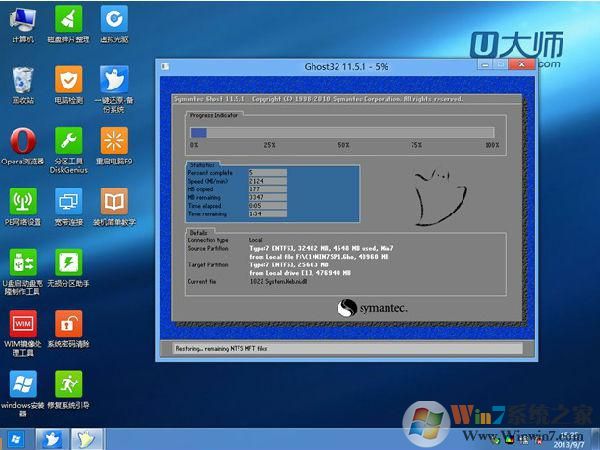
9。安装幽灵系统后,将弹出一个“还原成功”窗口,并提示计算机在15秒后自动重新启动,如图所示:
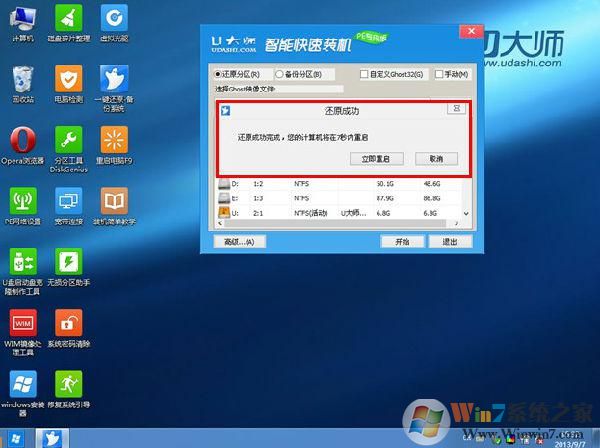
10。重新启动后,安装过程开始。切记拔下USB闪存驱动器。如果您不拔下电源,有时会有蓝色屏幕或分区会弄乱。

通过上述两种方法,我们可以完成Windows 7系统的重新安装。