华为MateBook笔记本怎么恢复出厂设置还原系统
- 编辑:飞飞系统
- 时间:2025-05-29
越来越多的用户正在使用华为Matebook笔记本电脑,与此同时,许多用户还将在遇到问题时在线寻求帮助,例如计算机问题,系统卡,中毒等。此时,首先想到的是恢复出厂设置。那么华为笔记本电脑如何恢复工厂设置?实际上,华为仍然非常人道,恢复非常简单。不知道该怎么做的朋友,让我们一起学习这个功能。
此方法适用于:华为Matebook D/e/e/x/X Pro/13和其他Matebook系列笔记本
恢复华为笔记本电脑工厂设置的步骤:
1。首先插入笔记本电脑,以避免在恢复过程中关闭电源:
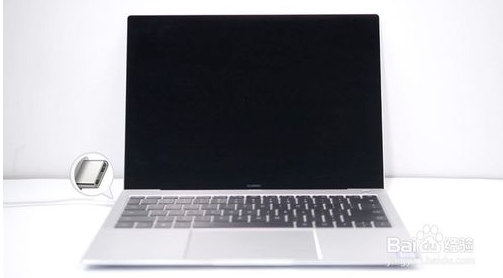
2。打开电源按钮并打开电源。在电动过程过程中按住F10键(在屏幕上没有图片之前,将F10键保留,然后在屏幕上释放图片)。
注意:如果您的MateBook在运行时遇到严重问题并且无法正常关闭,请按并按住电源按钮10秒钟以关闭笔记本电脑,然后遵循上述内容。
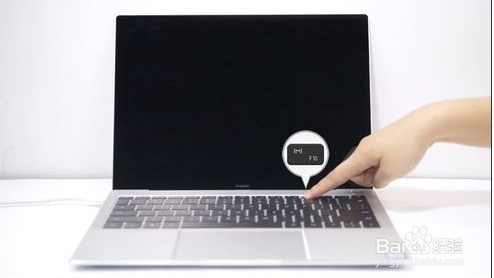
3。输入华为还原接口,然后选择是否备份C磁盘数据:如果您自己备份,请选择“否”并直接输入Restore接口;如果需要备份,请选择“是”,设置备份路径和备份数据,单击“开始”,然后等待备份完成。
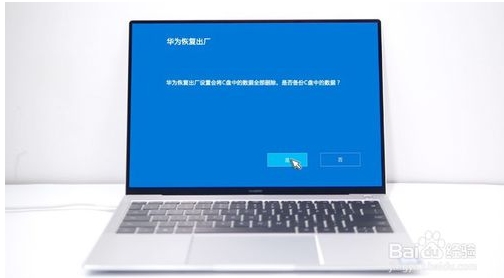
4。注意:如果您在按F10键后输入华为智能还原接口,请选择“工厂还原设置”以输入华为工厂的还原接口。

5。输入还原启动接口,单击“启动”以还原系统。

6.之后,系统开始恢复过程一段时间。目前,用户可以等待,系统将自动还原以重新启动。最后,输入系统并将其设置为一点点。