- 编辑:飞飞系统
- 时间:2025-05-28
Linux是一个免费的开源系统。经过多年的发展,Linux在应用程序的应用方面取得了重大改进。许多任务可以在Linux下完成如果您想学习Linux或在Linux下工作,则需要将计算机安装到Linux中。如何安装它?在这里,编辑器将与您分享有关如何在USB磁盘中安装Linux的教程。
注意:Linux有许多分支版本,不同版本的安装接口将有所不同。
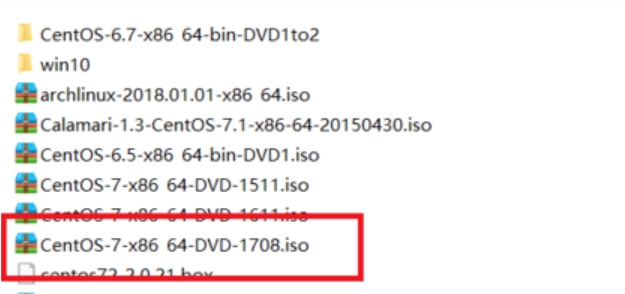
步骤一:U盘制作Linux安装盘1。首先,准备大于该驱动器的8G USB驱动器,因为当前镜子基本上具有3G以上,而4G USB驱动器可能没有足够的空间。同时,下载CENTOS 7.4的安装图像,并提前将图像刻录到USB闪存驱动器的软件Ultraiso。如下图所示:
2。打开所需的工具Ultraiso后,其操作接口如下图所示。单击左上角的文件,然后单击“打开”。选择我们刚刚显示的CentOS 7.4安装图像。然后单击“打开”。
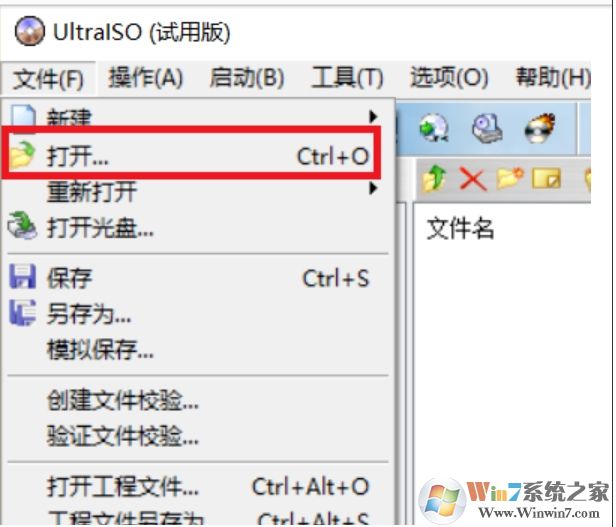
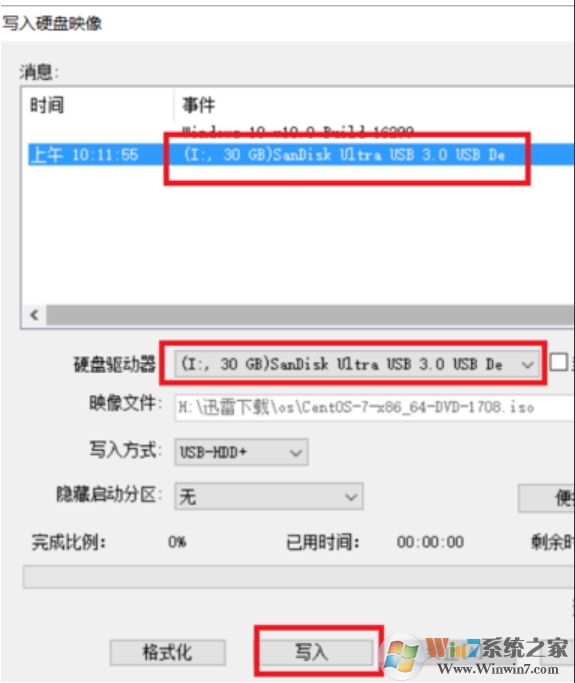
3。此时,您可以在Ultraiso接口中的图像中查看文件。此时,单击菜单上的[start] - 写入硬盘图像;

4。目前,我们选择要编写的USB驱动器,不要选择错误的驱动器。
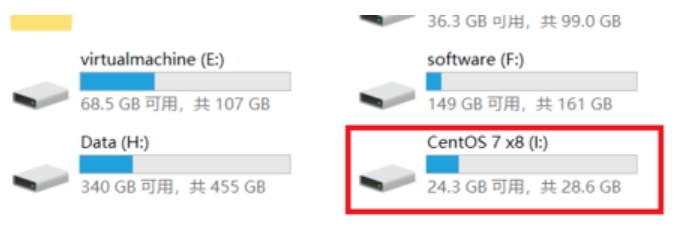
5。镜子完成后,我们可以在系统中看到制造的USB驱动器。目前,USB驱动器的名称已成为CentOS 7。如下图所示,我们拔下USB驱动器并将其插入要安装Linux的计算机。然后,您可以准备使用此USB驱动器安装Linux系统。
步骤二:开始使用U盘安装Linux1。将USB闪存驱动器插入计算机后,我们必须首先设置USB闪存驱动器以启动计算机。启动时,按F2键进入主板的BIOS控制接口,然后按左右键以移至启动选项。然后按向上和向下的键进入可移动设备选项,然后按+符号将其位置移动到顶部。由于我的计算机相对旧,因此USB驱动器只能显示为可移动设备。对于一些较新的主板,可以直接显示USB驱动器的名称。然后将名称移至顶部。然后按F10保存设置,按Enter确认,然后系统开始重新启动。
注意:如果有一个启动选项选择键,请按F12,F11,ESC和其他键选择USB闪存驱动器以启动。
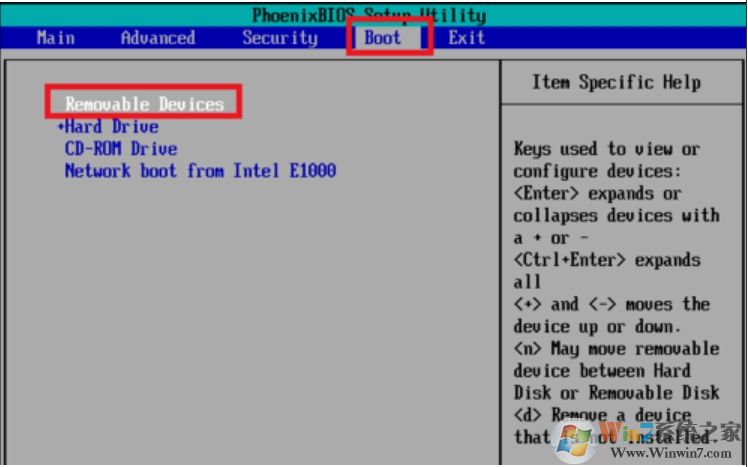
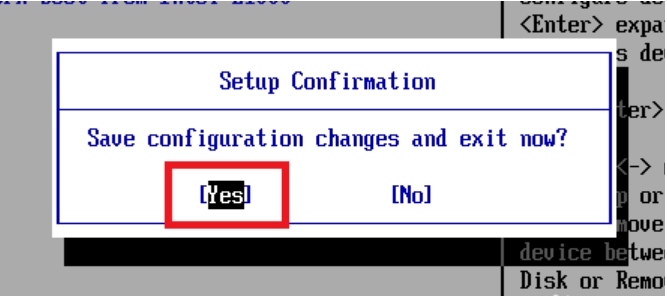
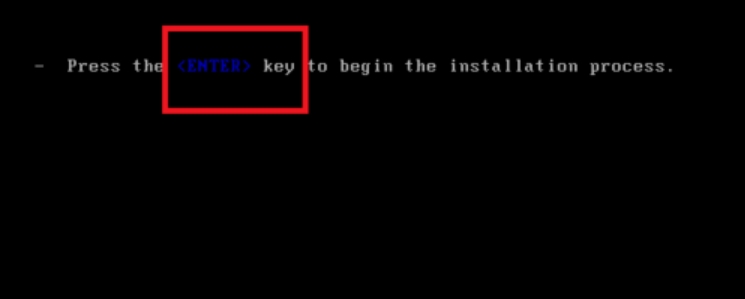
2。重新启动后,它将自动从USB磁盘启动,然后显示Linux系统的安装选项。将鼠标移至第一个安装CentOS 7,然后按Enter。再次按回车键开始安装。

这里的默认语言是英语。单击继续继续。 (也可以选择简化的中文)
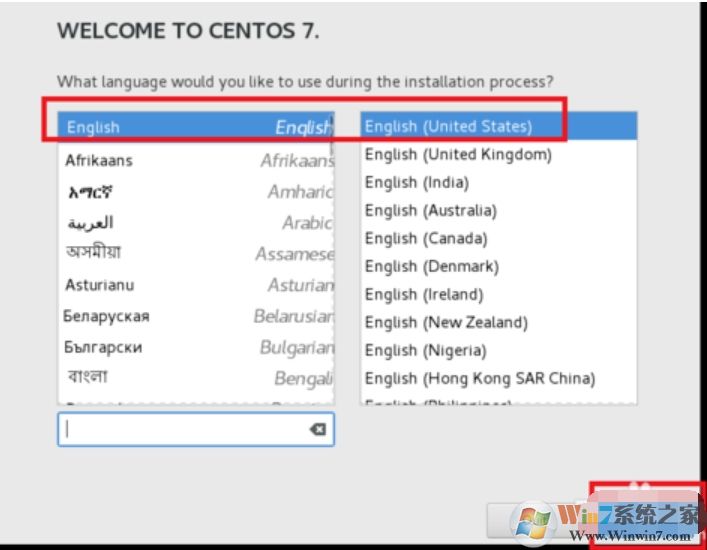
第二步是设置正确的时区。由于时区不正确,因此许多软件配置的时间可能不正确。首先单击日期图标,然后单击地图上的上海位置,将时区更改为AISA/上海,然后将时间更改为当前时间和日期。完成后,单击右上角的“完成”按钮以保存设置。
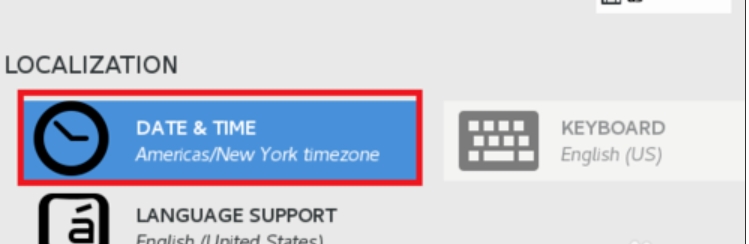
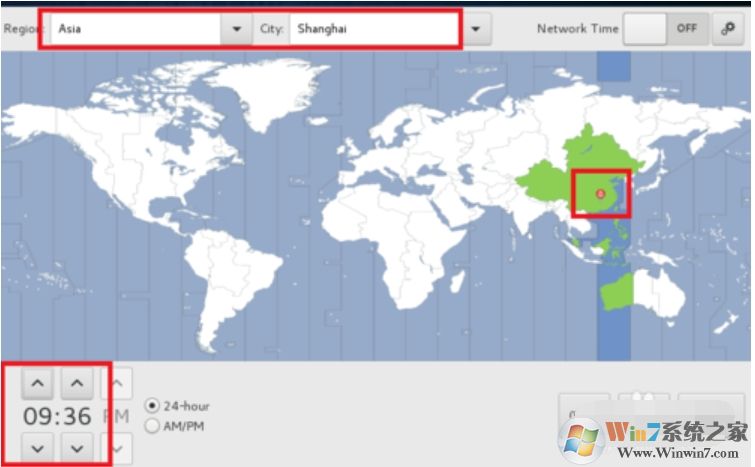
第三步是修改默认语言设置。由于刚才第一步中设置的默认语言是英语,因此这将为该软件提供更好的支持,但是我们还需要添加中文支持,以便执行脚本时,乱码代码的机会将较小。节省时间和日期后,单击语言支持。然后拉到底部,单击中文,然后检查简化的中文。选择后,单击完成以保存设置。
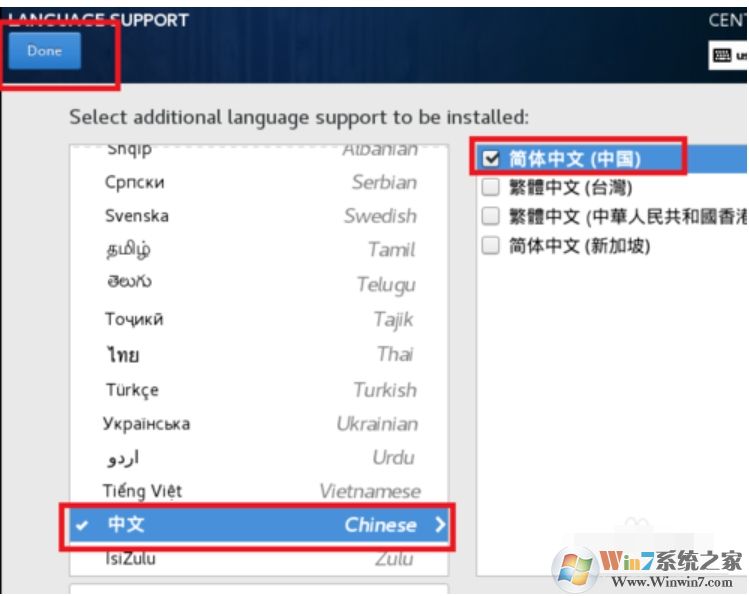
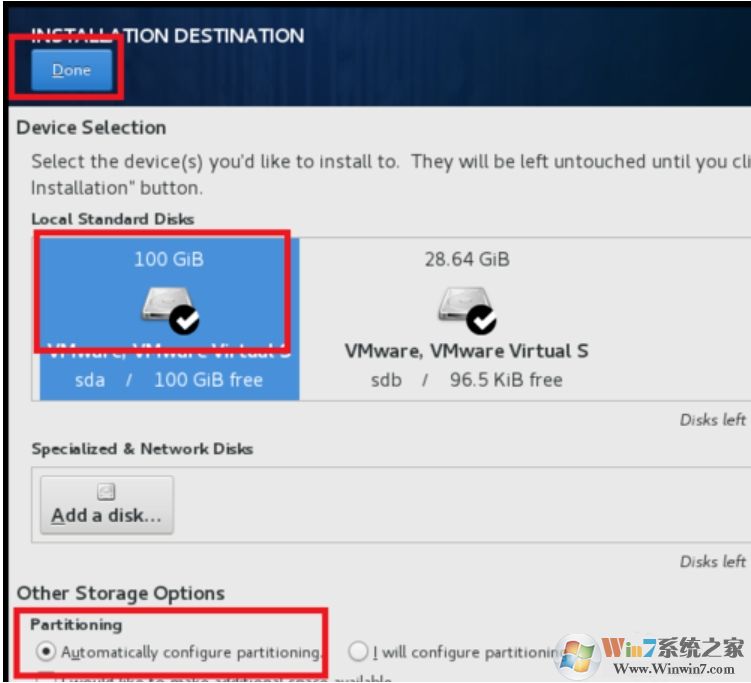
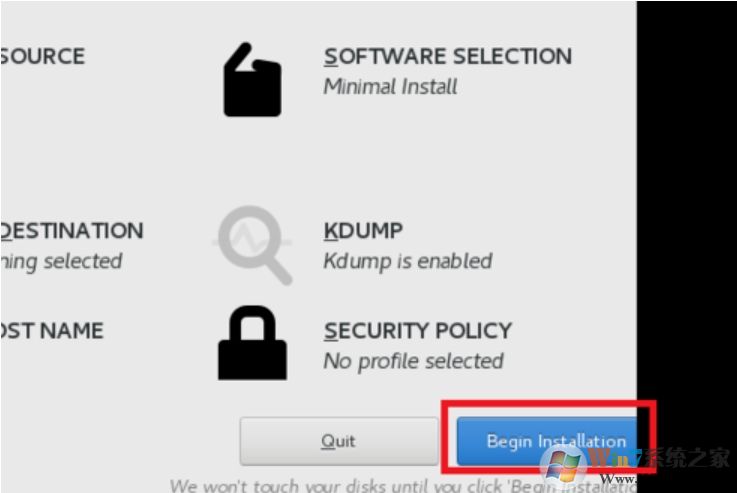
步骤4:单击安装目标,然后选择“安装位置”。在这里,您将选择安装的硬盘。我的硬盘驱动器相对较小,只有100克,所以我选择了它,然后默认情况下将自动分配。新手建议使用默认设置。选择后,单击完成以保存设置。此时,所有设置都已保存,您将开始准备安装。单击在右下角的开始安装,以启动Linux的正式安装。
Linux安装教程Illustration-18
USB Drive-19上安装Linux系统的计算机插图
Linux Computer Illustration-20
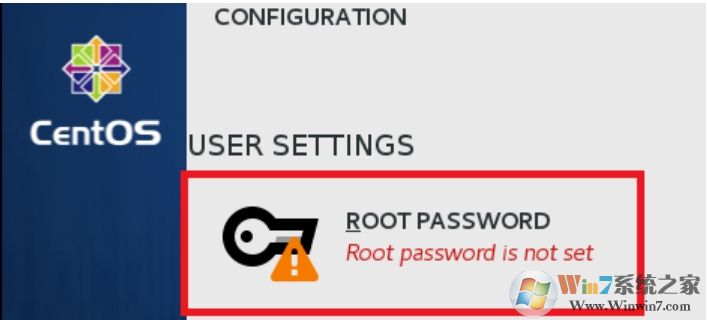
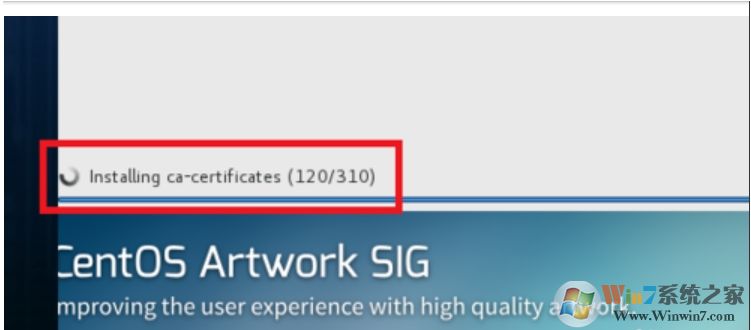
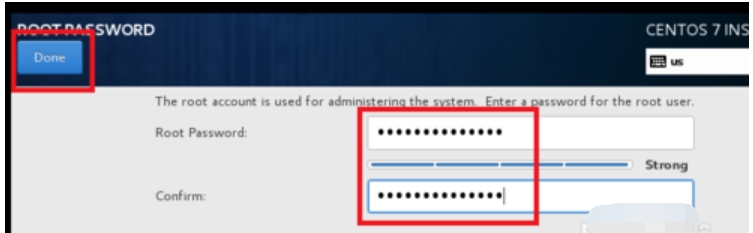
3。此时,安装程序将开始复制文件,设置硬盘启动项目等。目前,我们将提醒我们我们尚未设置root密码。我们单击提示,进入并设置正确的根密码,然后单击完成以保存。只需耐心地等待安装它即可。
USB驱动器21上Linux系统安装的计算机插图
22
U磁盘计算机插图23
4。安装完成后,将显示重新启动按钮,并提示您已成功完成安装。目前,安装过程基本结束了。单击重新启动按钮,重新启动系统,您将看到Linux系统的启动项目,然后跳到登录接口,输入帐户密码,登录,输入终端,然后使用系统。
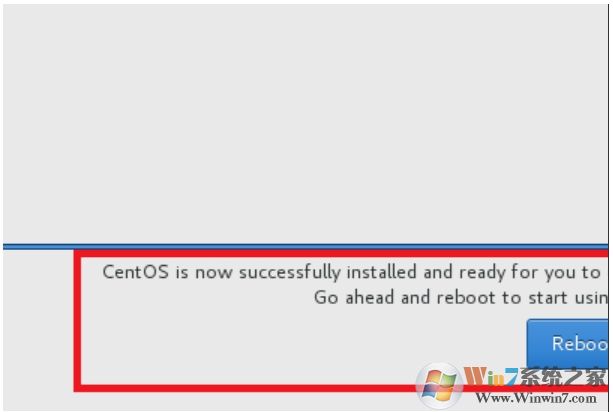
U磁盘计算机插图24
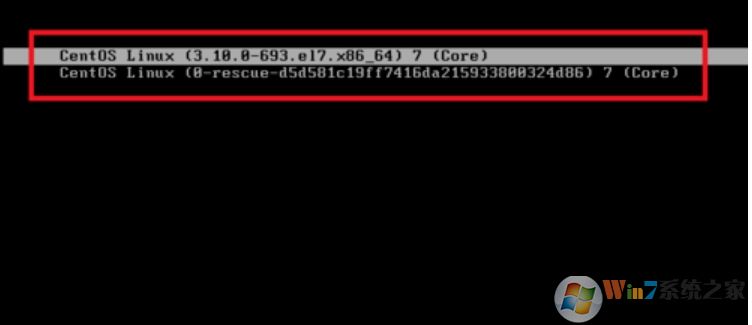
USB驱动器25上Linux系统安装的计算机插图
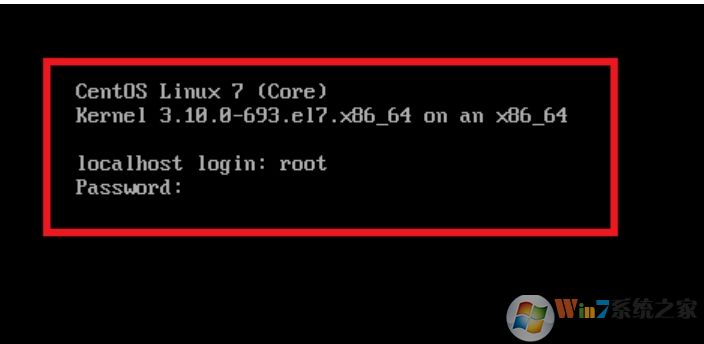
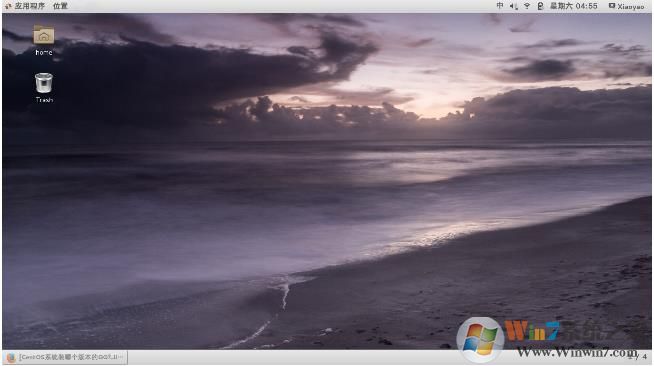
安装完成后,如下图所示,输入Linux桌面
以上仅供参考。毕竟,不同版本将有一些差异,并且可以根据当前版本进行调整。