Win10系统怎么进行还原 Win10还原图文详细教程
- 编辑:飞飞系统
- 时间:2025-05-27
虽然Win10已经更新了很多版本,但是Win10仍然存在很多使用问题。很多用户在使用过程中都不同程度地遇到了一些Bug。解决这些问题最简单的方法就是恢复正常使用。到时候小编就来给大家详细介绍一下如何操作吧!
操作方法:1、在Win10系统桌面上选择这台计算机,单击鼠标右键,选择“属性”。

2. 单击系统窗口左侧的“系统保护”。

3. 在“系统属性”窗口下的“系统保护”选项卡中单击“系统还原”。 (需要注意的是,如果之前没有还原点,需要点击创建还原点才能使用还原功能)

4. 单击“系统还原”后,计算机将打开“系统还原向导”。按照提示操作,然后单击“下一步”。

5. 在“系统还原”窗口中选择之前创建的还原点,然后单击“下一步”。

6、点击后系统提示确认还原点,将C盘还原到还原点之前的状态。耐心等待系统自动重启即可完成系统恢复。

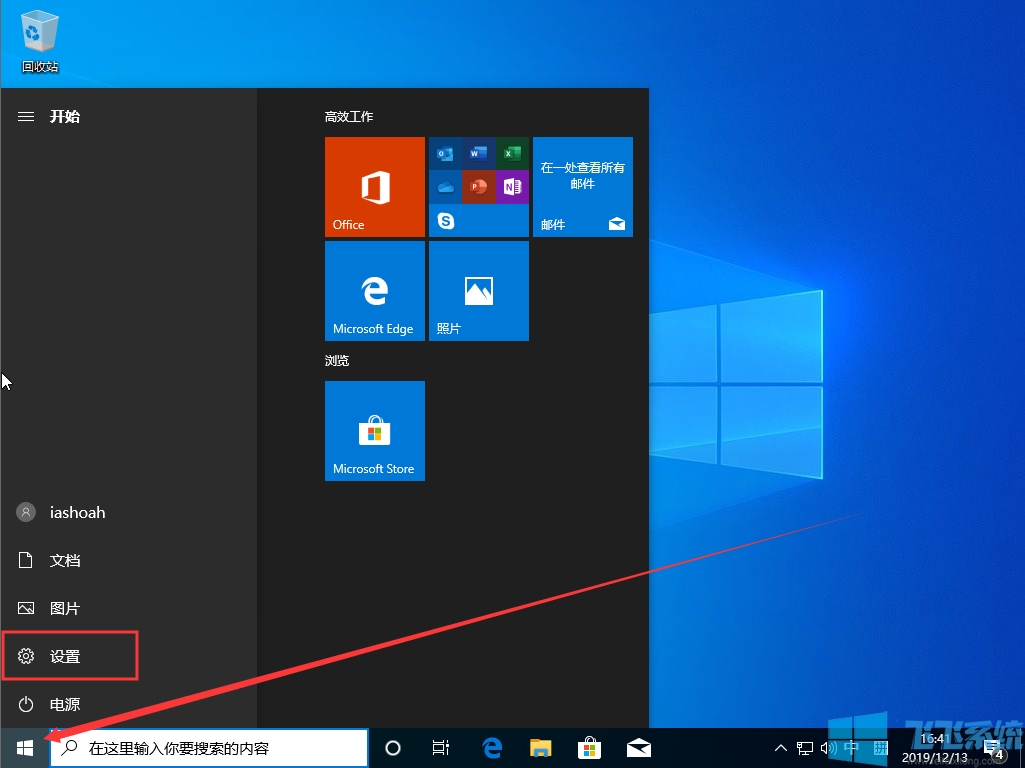
7、如果我们需要将win10系统恢复到出厂设置,我们还可以打开开始菜单,选择设置,点击“更新和安全”——“恢复”——“重置这台电脑”——“开始”。 (如果无法进入系统,也可以尝试强制关机两次,第三次开机会自动进入Windows RE修复环境)并将系统恢复出厂设置。

以上就是恢复win10系统的方法。我希望它能帮助你。