Win10怎么清理windows文件夹 清理windows文件夹的方法
- 编辑:飞飞系统
- 时间:2025-05-24
升级到Win10系统后,一些C盘较小的用户反映电脑C盘空间越来越小,导致C盘系统的软件或文件在使用过程中出现问题。这主要是由于升级后系统的升级造成的。文件仍然缓存在C盘,那么我们如何清理win10系统中的windows文件夹,保证C盘的可用空间呢?下面我就来告诉大家如何清理win10系统中的windows文件夹。
win10系统清理windows文件夹图文教程双击打开“此电脑”;
选择C盘,
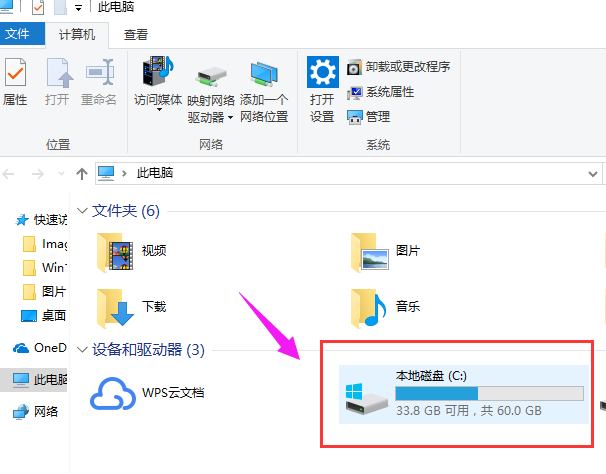
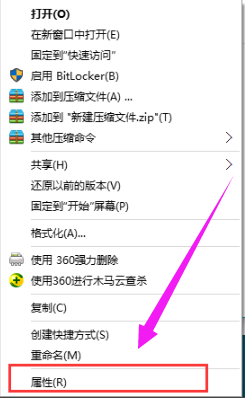
用鼠标右键单击C盘,选择属性将其打开;
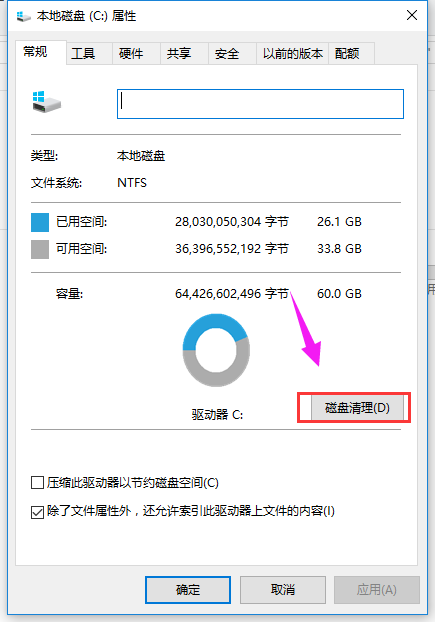
在常规栏下,点击“磁盘清理”打开;
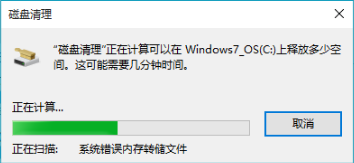
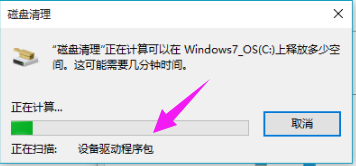
系统会自动进入磁盘清理扫描过程;
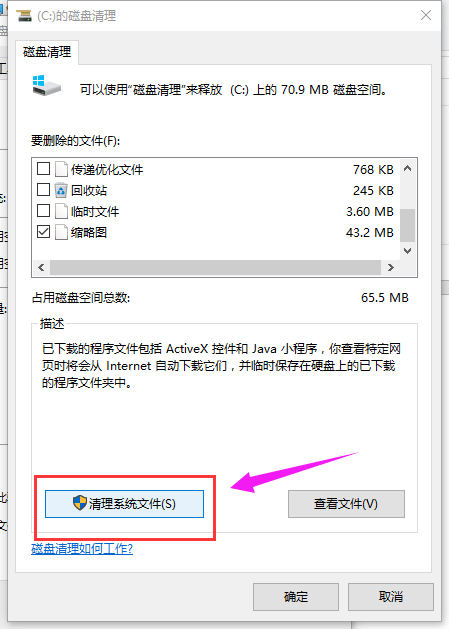
点击下方的“清理系统文件”按钮;
系统再次进入磁盘清理扫描过程;
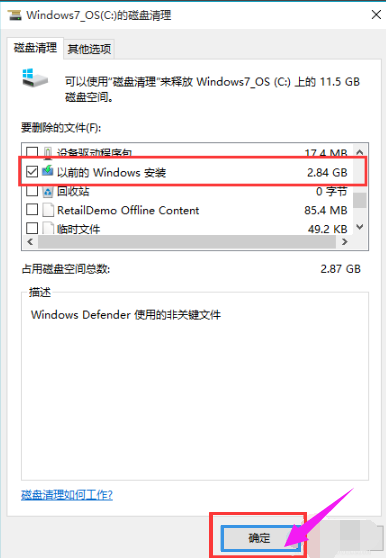
找到你要删除的系统文件(名为:Previous Windows Installation)并在其前面勾选,
只需点击下面的“确定”按钮即可删除并释放C盘空间;