- 编辑:飞飞系统
- 时间:2025-05-20
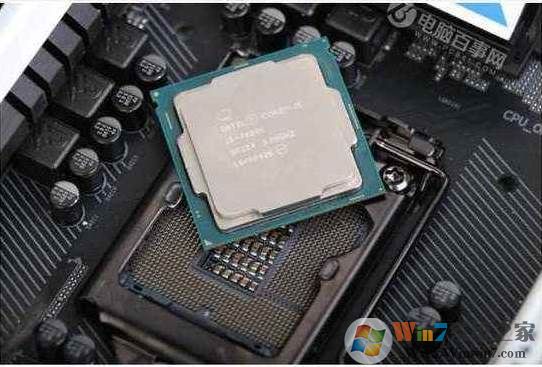
如今,主流安装的处理器使用第7代和第八代英特尔核心处理器。一般而言,当计算机安装和安装计算机时,商人通常建议安装Win10系统,因为Win10更简单,并且在安装Win7时,您会遇到USB3。 0个驱动程序问题导致键盘和鼠标不移动。实际上,在第七代CPU上安装Win7没有问题。只要方法正确,您就可以完美地使用Win7。
解决USB驱动问题安装系统后无法使用USB键盘和鼠标,这主要是因为系统没有集成USB 3.0,因此打开它的正确方法是(下载具有Integrated USB 3.0驱动程序的系统完美解决问题) :
建议下载:安装的高端幽灵Win7 64位终极版(集成USB3.0驱动程序+ NVME硬盘驱动器)
此版本将先前的系统与USB3.0驱动程序支持结合在一起,完美解决了在系统中安装了第六代,第七代,第八代计算机之后无法使用键盘和鼠标的问题(英特尔7/8/9/100/200系列芯片组本地USB3.0驱动程序,AMD芯片组的本地USB3.0驱动器(现有体系结构)和两个第三方芯片USB3.0驱动程序)添加到NVME硬盘支持补丁中,它们与NVME M.2完全兼容硬盘。
如果你要安装Win7原版系统:相同的Win7安装版本还需要注入USB3.0驱动程序。由于这些步骤很麻烦,因此编辑在此处准备了它:
1。下载Win7 Ultimate 64位安装版ISO Image下载(集成USB3.0驱动程序+ NVME硬盘)
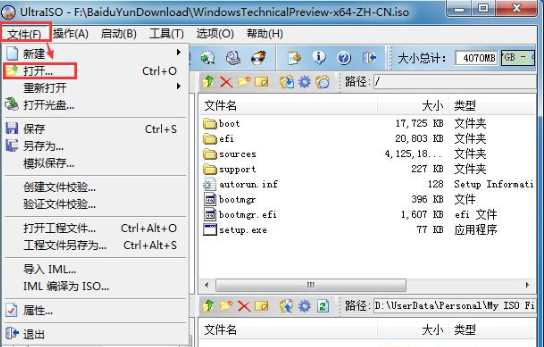
2。然后将USB闪存驱动器插入计算机并打开Ultraiso软件。单击文件以打开您下载的WIN7 CD ISO文件,如下图所示;
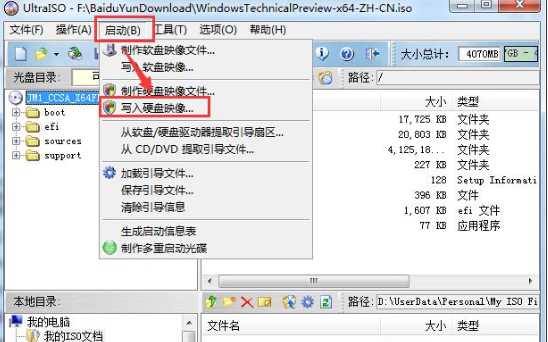
3。打开ISO文件后,单击工具栏上的“启动”,然后选择“写入硬盘图像”;
4。此时,“写入硬盘镜”窗口将弹出。确认磁盘驱动器是您的USB闪存驱动器之后,单击“写入”,并在中间弹出一个格式提示。我们只会确认一次。
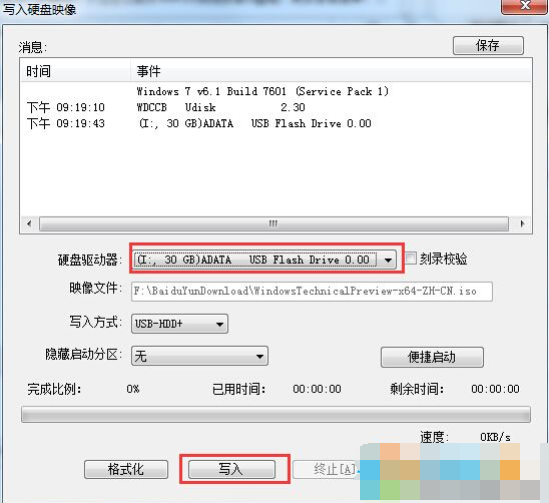
5。目前,我们耐心地等待写作至100,然后退出Ultraiso软件,此时,已经制作了Win7 USB驱动器安装磁盘,并且可以启动安装操作。
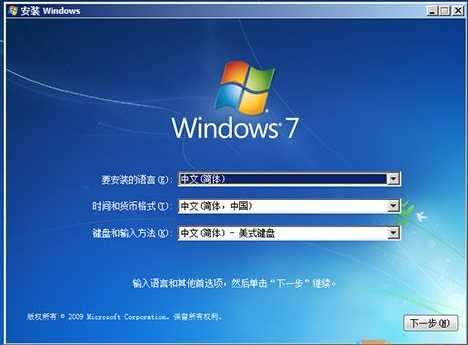
您会发现无法使用键盘和鼠标,并且可以使用编辑器建议的系统磁盘识别它。下一步与安装原始版本相同,因此编辑器不会再解释它。
如果您必须安装旧系统,请在安装过程中注入USB3.0驱动程序。步骤如下:
安装步骤如下:
1。制作USB驱动器启动磁盘(如何制作USB驱动器启动磁盘)
注意:USB Drive Boot磁盘需要最新的磁盘,包括Win8pe,最好是Win10pe系统;例如最新的计算机商店USB Drive启动磁盘生产工具(计算机商店超级USB驱动磁盘生产工具v6.8(全能版本))
生产程序相同!
1。生产完成后,使用USB闪存驱动器启动计算机,然后选择Win10 PE X64系统;
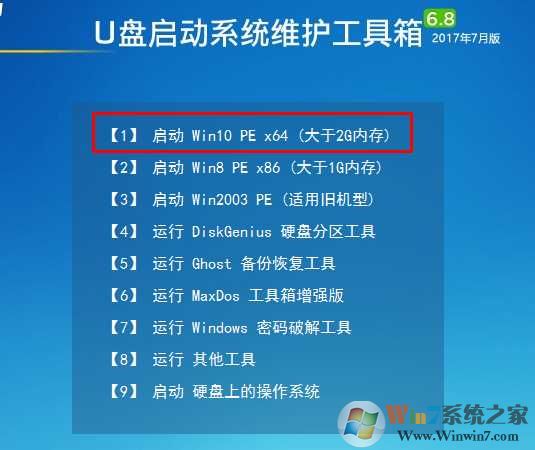
2。您会发现,使用先前的USB驱动启动磁盘无法识别USB3.0,并且无法识别硬盘,例如所有问题都无法识别USB 3.0。目前,您可以打开一键安装工具并安装Ghost Win7系统。注意,检查注入USB3.0驱动程序
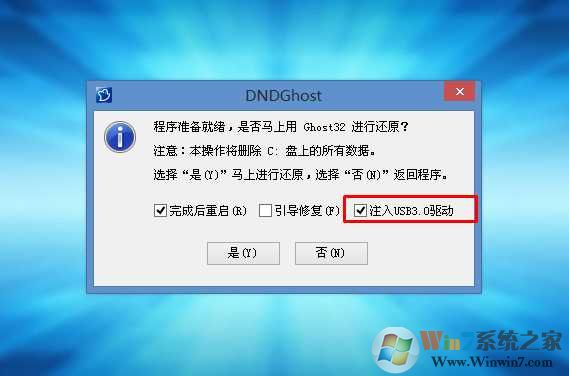
安装完成后,请记住安装驱动程序。
以上是在i5 7400 7500 i7 7700上安装Win7的方法。已安装Ghost Win7系统。根据上述方法,我们可以解决解决硬盘和USB闪存驱动器问题的问题,无法识别键盘和鼠标故障并成功使用Win7系统。