Win10电脑定时重启如何设置 定时重启设置方法
- 编辑:飞飞系统
- 时间:2025-05-19
Windows系统如果长时间不重启会特别卡,但有时到了下班时间,任务还没有完成,无法继续进行。这时候,定时关机就特别有用了。下面就跟随小编来看看如何设置定时重启吧。
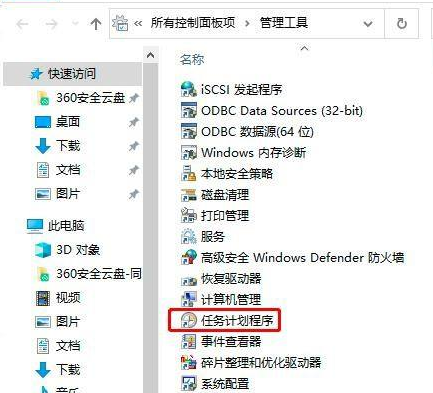
操作步骤:1.进入控制面板——管理工具——任务计划程序。
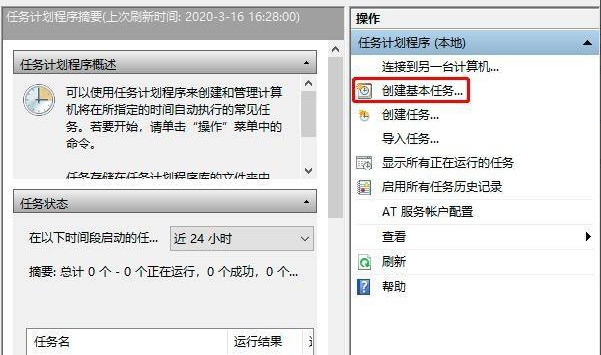
2.然后来到这个界面,我们可以创建基本任务。
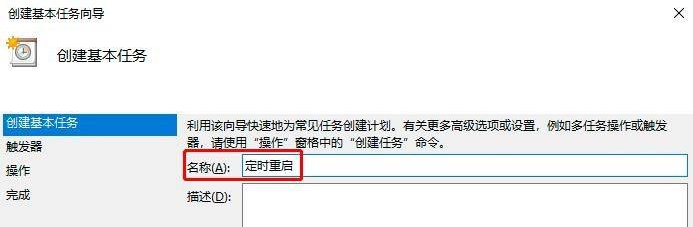
3. 填写任务名称和必要的描述以供稍后查看。
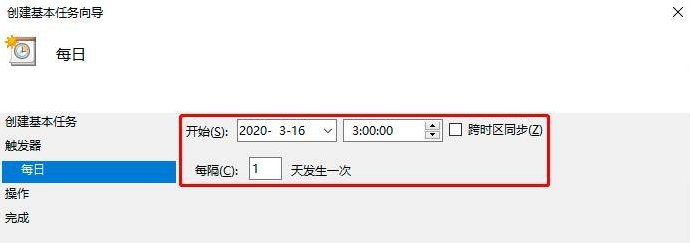
4.然后我们开始设置触发器。

5.然后我们设置开始时间和时间间隔。
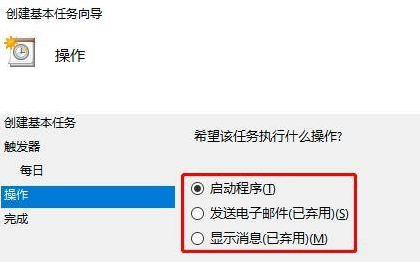
6. 选择任务将执行的操作:选择启动程序。
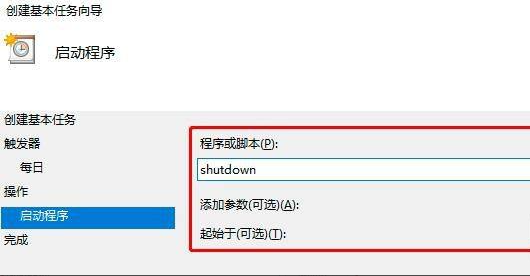
7. 填写脚本命令和参数。
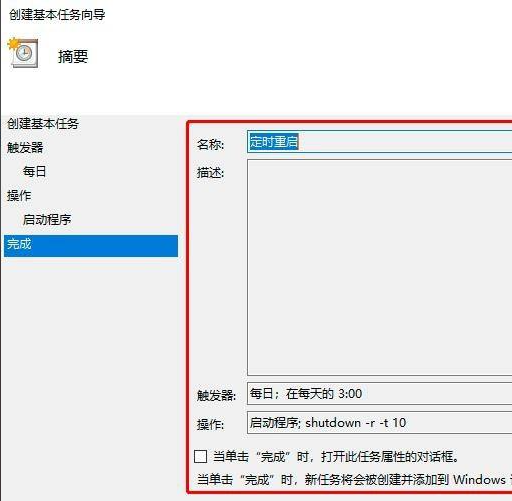
8. 确认设置是否正确。如果是这样,请单击“完成”。
以上就是Win10电脑定时重启的具体设置方法。一旦你学会了,就自己尝试一下。