- 编辑:飞飞系统
- 时间:2025-05-12
安装时如何分区Win7?我相信每个人都更有可能将计算机安装到Win7系统中。那么,安装Win7时如何分区?一般而言,有两种分区方法。一种是使用原始的Win7安装磁盘,该磁盘是在安装过程中进行分区的。另一个是启动U磁盘,然后安装Win7系统。编辑器将共享以下两种方法。为每个人。
一、安装原版Win7过程中的分区1。安装WIN7时,您将输入以下分区接口,以下是全新的未分区硬盘;
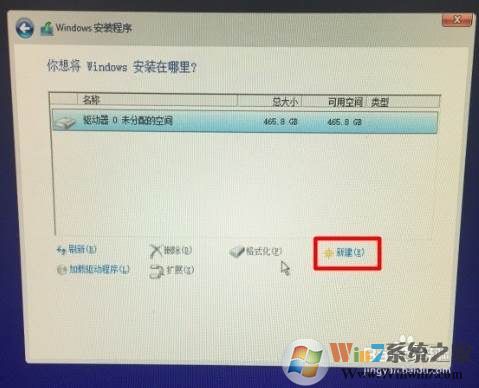
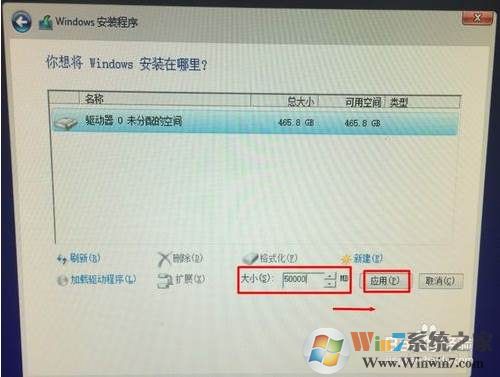
2。然后,我们要创建第一个分区,即每个人的分区安装系统,输入分区的大小为1000m=1G,然后应用;
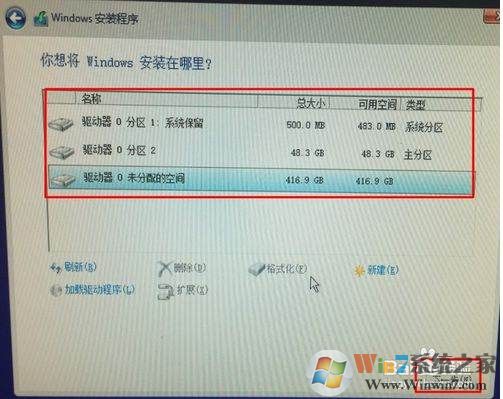
3。目前,主要分区分配了48克空间,并且没有分区的400克以上。您可以在分区之前继续分区或安装Win10; win10系统下载www.winwin7.com/win10/
PS:默认情况下,新的硬盘分区将以约500m的系统保留分区进行分区。这是必要的GPT分区。不用担心,它也将被隐藏并显示在系统中。
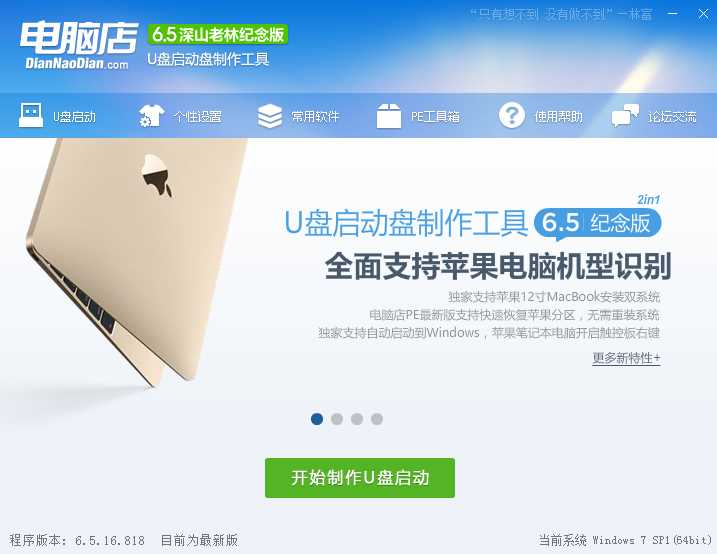
方法二:U盘PE系统中用工具分区1。将创建的U磁盘启动磁盘连接到计算机USB接口,重新启动计算机并等待启动接口出现,然后立即按下启动快捷键。系统将输入启动项目选择窗口,然后选择要启动的USB磁盘,然后系统将输入到U-Depth主菜单,选择[02] U-Depth Win8pe标准版(新机器),请按Enter到如图所示,请确认:
PS:diskgenius都可以在任何USB驱动器启动磁盘创建工具中使用

2、借助DiskGenius分区工具给硬盘分区
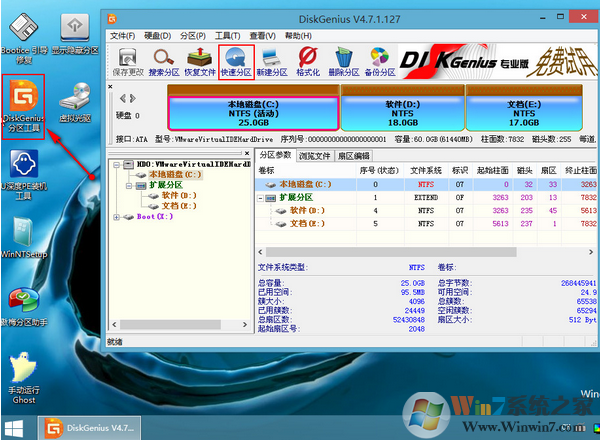
输入Win8pe桌面后,双击“ Diskgenius分区工具”,然后在Diskgenius分区工具的主菜单栏上单击“快速分区”,如图所示:
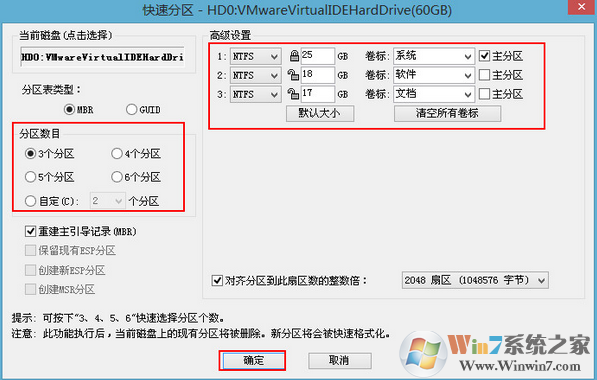
3。在弹出窗口中选择“分区数”。在高级设置中,您可以设置磁盘格式,大小,音量标签和主分区。修改完成后,单击“确定”;如下图所示:
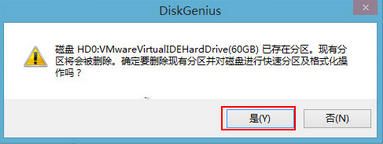
4。然后弹出一个警告窗口。确认更改信息正确后,单击“是”以启动硬盘快速分区,如图所示:
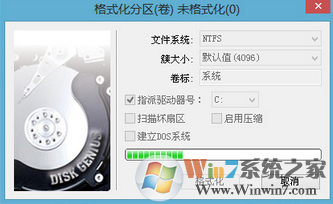
5。diskgenius分区工具启动了硬盘分区工作,并将格式化所有分开的硬盘分区,如图所示:
这样,您可以单击一键获取分区。但是,应该注意的是,如果您的先前分区以GPT格式为GPT,则需要在删除所有分区后将其转换为MBR分区格式,然后使用快速分区。
以上是有关如何分区Win7的详细教程。至于要将其分为多少区域,这主要取决于硬盘驱动器的容量多大。建议将其分为500克以上的三个区域。如果是128克固态,则可以分为两个区域。现在。