- 编辑:飞飞系统
- 时间:2025-05-04
很多用户在使用电脑遇到一些问题时,通常都会选择重装电脑系统。那么一般情况下,我们应该如何重装电脑系统呢?今天我就给大家介绍一下如何重装原系统!
操作方法:1、准备8G以上(32G以内)的U盘一个。制作U盘会格式化U盘,并且这个U盘里的数据需要提前备份到其他U盘或者移动硬盘上。
2、在格式化、删除分区、重装操作系统前,请提前将电脑中的所有数据备份到U盘或移动硬盘中,以免造成损失。
3、如果预装了Office,请提前记录您激活的Office账户和密码,以免重装系统后忘记账户和密码。
4、由于安装的Win10是纯净版,所以一般会自动驱动网卡。这样,安装完系统然后上网,点击系统的自动更新,就会自动更新系统所需的所有驱动程序。
5、如果网卡无法自行驱动,请到联想官网下载对应的网卡驱动,复制并安装。
6、由于教程只讲了创建新的系统盘,所以安装完系统后请自行到磁盘管理中创建新的分区。
7、建议优先安装与出厂系统相同版本。例如预装系统为Win10 Home中文版,请安装Home版。一般情况下会自动在线激活。如果您安装其他版本,请联系微软购买相应的激活密钥。
8、解决办法是使用微软官方软件制作纯U盘进行安装,但如果有激活等版权问题,需要用户自行解决。
操作步骤:1. 打开微软网站下载Win10。如果无法打开网站,也可以在文章底部附件中下载并解压该工具。
https://www.microsoft.com/zh-cn/software-download/windows10

2. 选择立即下载工具。浏览器底部会提示您保存。点击保存后,找到下载的软件,双击运行。 (为了防止部分用户无法下载该工具,附件中包含完整的MCT工具,解压后即可使用。)您需要成为管理员才能运行该工具。如果您同意许可条款,请选择接受。

3. 您要执行什么操作?页面上,选择为另一台计算机创建安装介质,然后选择下一步。

4. 选择Windows 10 的语言、版本和体系结构(64 位或32 位)。 (这里去掉左下角的复选框,选择Windows 10/64位,如果要安装32位就选择32位即可,但建议使用64位,因为64位支持大于4G的内存.)

5. 选择您要使用的媒体:
1. 选择USB 闪存驱动器,然后选择下一步。
2. 选择您的USB 闪存驱动器。然后选择“下一步”,耐心等待下载和媒体创建过程,最后单击“完成”。 (连接至少5G空间的空白U盘,U盘上的所有内容将被删除)。
3、制作的电脑C盘至少要有10G的可用空间。


6. 系统安装
1、制作好U盘后,将U盘连接到需要安装系统的机器上。对于联想台式机或一体机,可以按F12键调出启动菜单(安装台式机时,请先断开网线,防止安装过程中出现网络卡顿),开机笔记本电脑并按F12 或Fn+F12 调出启动菜单。也可以在笔记本关机的情况下按“一键恢复按钮”或者戳“一键恢复孔”。一键恢复按钮或小孔通常位于“电源按钮旁边”或“电脑左右两侧”,如下图:

2、出现菜单选项时,选择“Boot Menu”启动菜单并回车,选择USB项并回车开始系统安装。


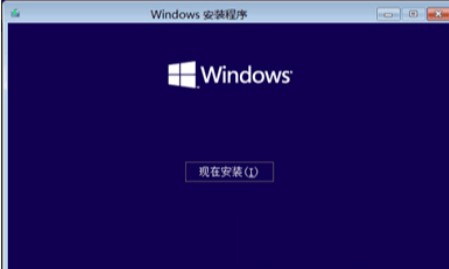
3.系统安装过程(可以跳过输入密钥的步骤。系统版本安装选择WIN10 Home版本。如果机器预装了WIN10 Home中文版,则会自动在线激活。要安装非预装系统版本,请联系微软购买激活密钥):


注意:删除分区将导致所有数据被删除。如果有重要数据,需要先备份后再继续。