- 编辑:飞飞系统
- 时间:2025-04-25
当我们使用Win10电脑时,我们可能经常使用gpedit.msc命令来打开组策略编辑器,但是运行该命令后却无法打开。同时系统弹出错误信息“Windows找不到文件‘Gpedit.msc’。”请确保文件名正确并重试。

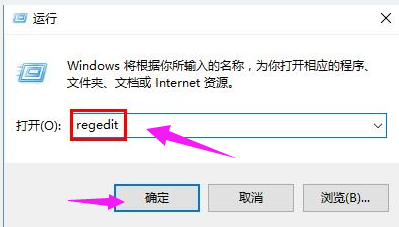
具体步骤:1、按快捷键WIN+R打开运行窗口,输入“regedit”打开注册表编辑器;


2、编辑器左侧找到HKEY_CURRENT_USER\Software\Policies\Microsoft\MMC,然后将RestrictToPermissionsSnapins的值设置为0;


3、有的朋友按照上面的方法找不到MMC。这时我们需要新建一个文本文档,然后将以下内容复制到记事本Windows注册表编辑器版本5.00中
[HKEY_CURRENT_USER\Software\Microsoft\Windows\CurrentVersion\组策略对象\LocalUser\Software\Policies\Microsoft\MMC]
[-HKEY_CURRENT_USER\Software\Microsoft\Windows\CurrentVersion\组策略对象\LocalUser\Software\Policies\Microsoft\MMC\{8FC0B734-A0E1-11D1-A7D3-0000F87571E3}]“Restrict_Run”=dword:00000000
[HKEY_CURRENT_USER\Software\Policies\Microsoft\MMC]
[-HKEY_CURRENT_USER\Software\Policies\Microsoft\MMC\{8FC0B734-A0E1-11D1-A7D3-0000F87571E3}]
“Restrict_Run”=dword:00000000[HKEY_CURRENT_USER\Software\Policies\Microsoft\MMC]“RestrictToPermissionsSnapins”=dword:00000000;


4、复制粘贴后,将文件扩展名改为.reg,点击运行即可找到。重新启动计算机后,再次输入gpedit.msc命令打开组策略。