Win10系统怎么快速关闭quick access功能
- 编辑:飞飞系统
- 时间:2025-04-23
快速访问是win10系统上的快速访问功能。我们已将“最近的项目”从“开始”菜单移至“资源管理器”。无论是刚刚打开的文档还是之前访问过的文件夹,都可以直接在资源管理器中看到,与开始菜单中的显示没有本质区别。小编给大家分享一下Win10系统禁用快速访问功能的详细图文步骤。我希望你喜欢它!
Win10系统禁用quick access功能的方法:1、按快捷键win+R打开运行,输入:regedit打开注册表;
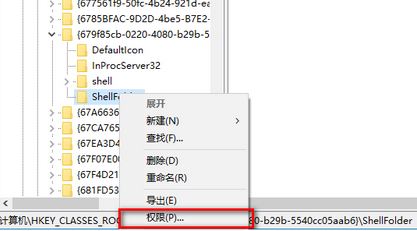
2、在打开的注册表编辑器窗口中,展开:HKEY_CLASSES_ROOT;查找并展开:CLSID;在CLSID:{679f85cb-0220-4080-b29 b-5540cc05aab6}的展开项中找到,在{679f85cb-0220-4080-b29b-5540cc05aab6}的展开项中左键点击:ShellFolder,点击:Permissions,如图如图:
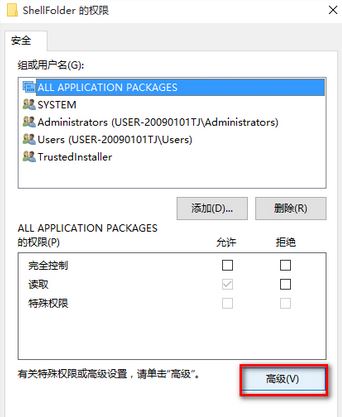
3、在打开的ShellFolder的权限对话框中,点击:高级;
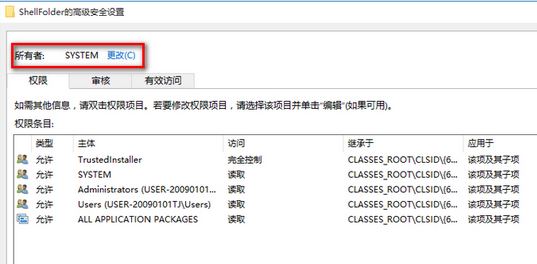
4. 在接下来打开的ShellFolder 的高级安全设置窗口中,单击所有者后面的:更改。
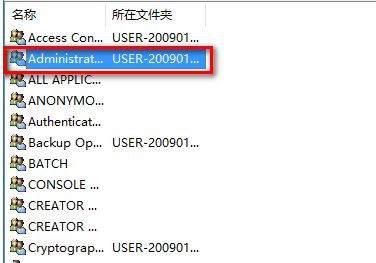
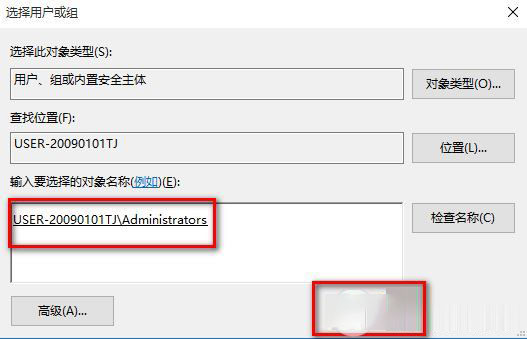
5. 在选择用户或组的对话框中,单击:高级(A)。单击“高级”后,选择用户或组的对话框发生变化。在此对话框中,单击:立即查找(N);在搜索结果(U)列表中找到本地用户名并单击左键,然后单击:确定;
6. 现在可以修改Attributes的键值了,双击:Attributes。在弹出的编辑DWORD(32位)值对话框中,将Attributes的数值数据从a0100000更改为a0600000,然后单击:确定退出注册表。编辑;
7. 重新启动资源管理器或注销一次或重新启动计算机以使修改生效。