Win10电脑蓝牙无法连接怎么回事 win10电脑蓝牙无法连接处理方法
- 编辑:飞飞系统
- 时间:2025-04-20
很多用户在使用win10的蓝牙功能时遇到了各种问题,比如添加了win10蓝牙设备却无法连接。工作中遇到win10电脑无法蓝牙连接怎么办?下面小编为大家介绍一下Windows 10电脑上蓝牙连接失败的问题如何处理。有需要的朋友可以看看下面。希望可以帮助到大家!
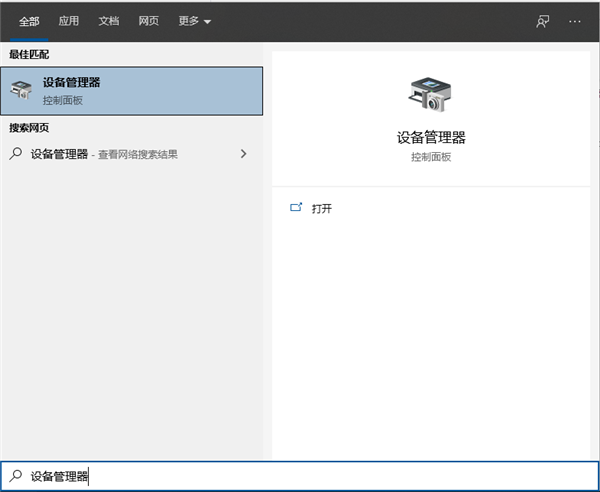
解决方法:1、点击win10左下角Cortana搜索框,输入“设备管理器”,点击打开“设备管理器”。
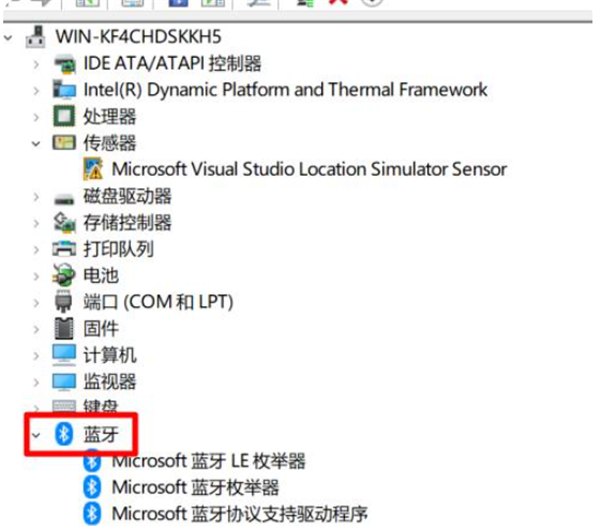
2. 在设备管理器中,单击“蓝牙”。
3. 在展开的列表中选择“Qualcomm Atheros 蓝牙”。
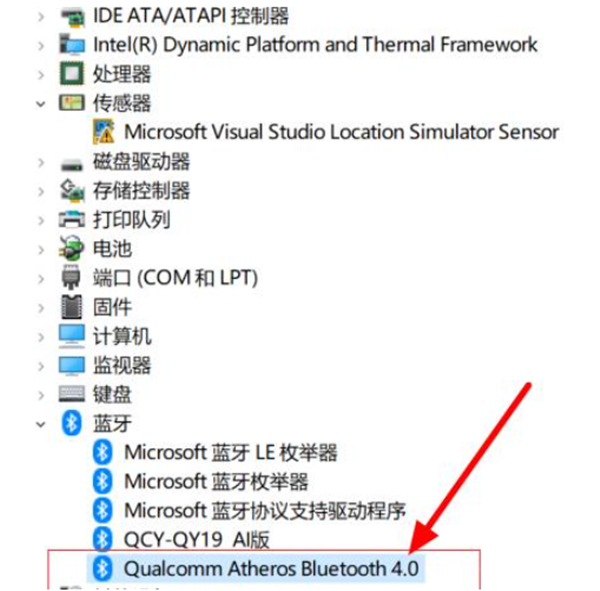
4. 右键单击并选择“更新驱动程序”。

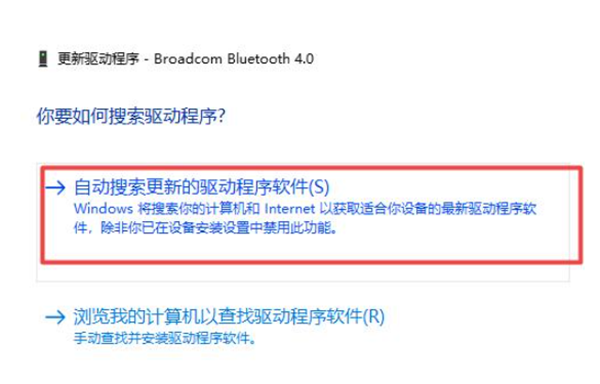
5. 弹出更新界面。点击“自动搜索更新的驱动程序软件”即可自动更新蓝牙驱动程序。
6. 更新完成后,重新打开蓝牙进行连接。
以上就是Windows 10电脑蓝牙无法连接问题的解决方法。希望对大家有所帮助。