Win10任务栏图标一闪一闪的提示消息怎么解决
- 编辑:飞飞系统
- 时间:2025-04-20
我们的计算机上有开放的应用程序,可以与客户、朋友和家人进行交流。当应用程序收到消息时,任务栏上的应用程序图标将会闪烁。如何让应用程序图标闪烁一定次数然后停止?我们来看看设置任务栏图标闪烁次数的技巧。
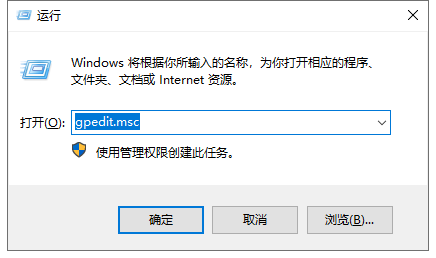
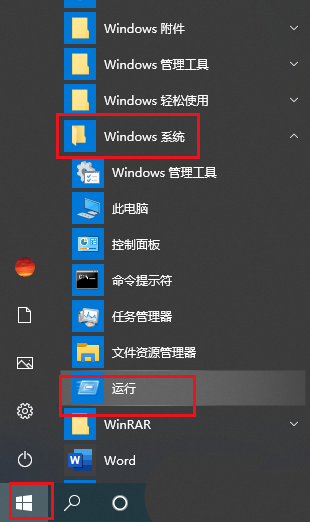
解决方法:1. 打开开始菜单,单击“Windows 系统”,然后运行。
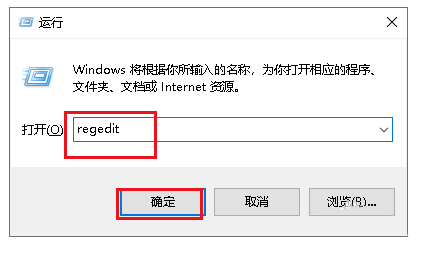
2、弹出对话框,输入regedit,点击确定。
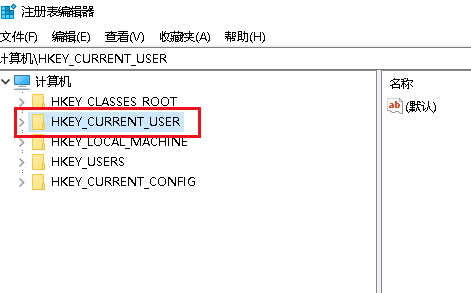
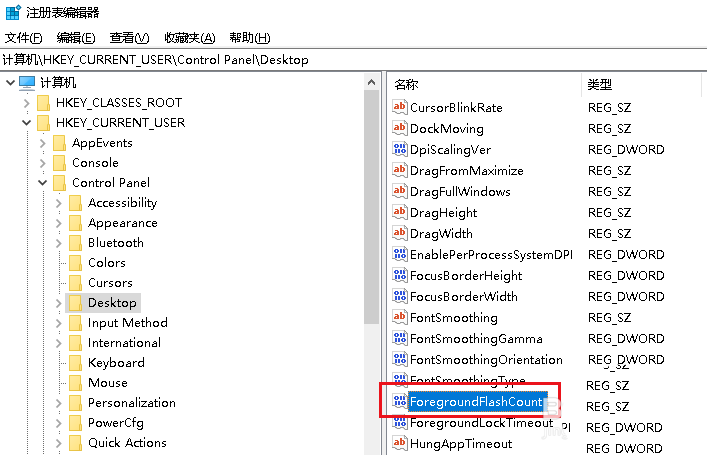
3. 将弹出一个对话框并展开HKEY_CURRENT_USER 项。
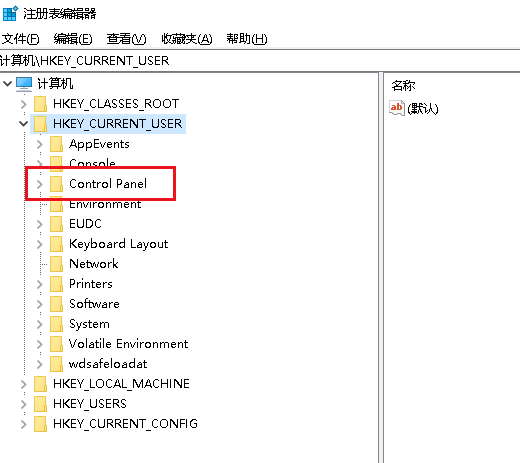
4. 展开控制面板项。
5. 选择桌面项目。

6.在右侧找到ForegroundFlashCount,双击打开。
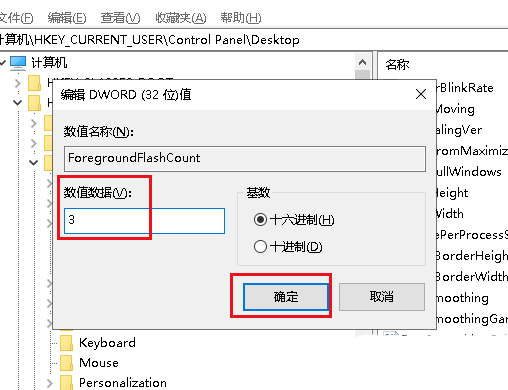
7、弹出对话框,将数值数据修改为闪烁次数,点击确定,设置完成。
以上就是Win10任务栏图标闪烁问题的解决方法。我希望你喜欢它。