Win10如何快速启动bios设置 win10快速启动bios设置的方法
- 编辑:飞飞系统
- 时间:2025-04-18
很多网友反映,自己的win10电脑主板设置为快速启动,自检速度普遍很快。开机自检界面闪烁,对于某些系统设置来不及按下按钮进入BIOS。那么win10如何设置开机进入bios呢?我们进入系统并进行相关操作后就可以启动BIOS了。下面小编就教大家如何在win10中快速启动BIOS设置。
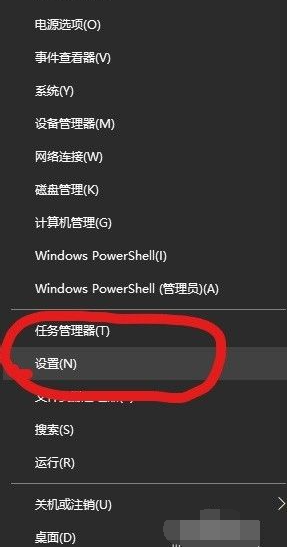
具体步骤如下:1. 右键单击开始菜单并选择设置。
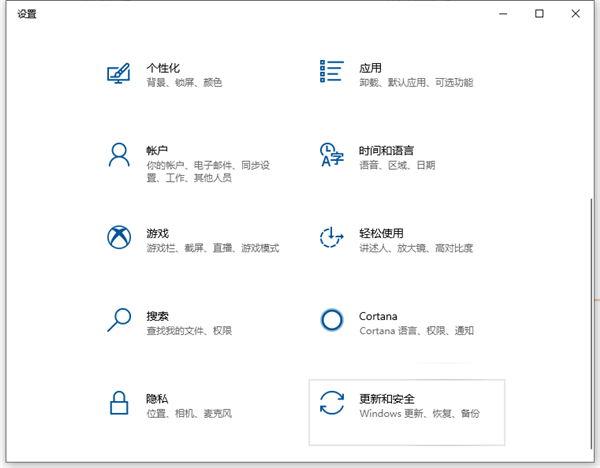
2. 单击并选择更新和安全。
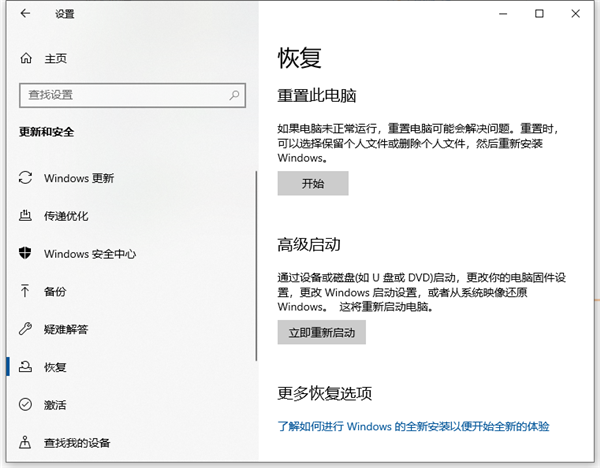
3. 选择恢复并单击立即重新启动。
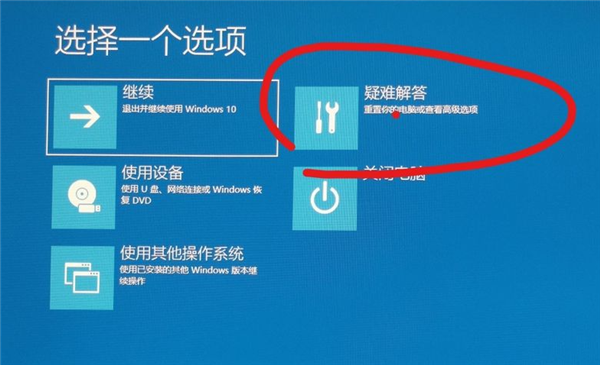
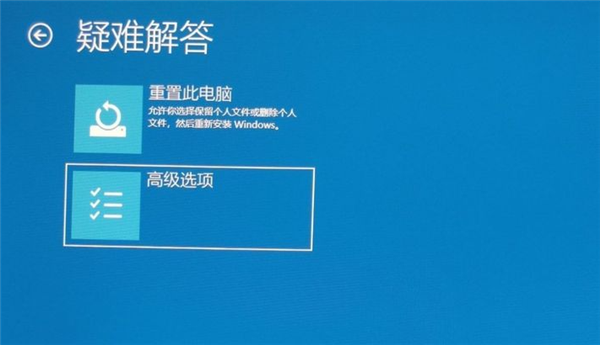
4、这样重新启动电脑后,进入如下界面,选择Troubleshooting。
5. 单击高级选项。
6. 选择UEFI 固件设置。
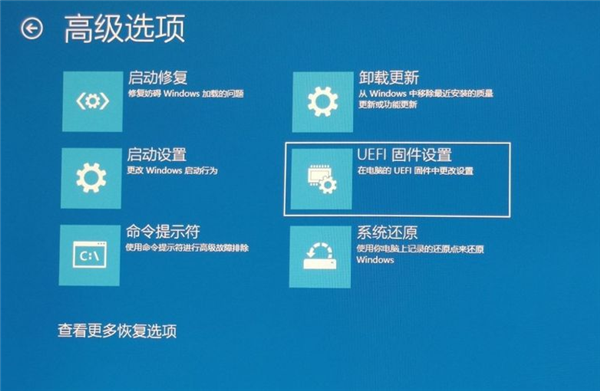
7、接下来选择Restart,立即重启并进入BIOS界面。

以上就是win10进入系统后快速启动BIOS设置的方法。有需要的朋友可以参考教程进行操作。