- 编辑:飞飞系统
- 时间:2025-04-17
最近,用户打开电脑时,突然弹出微软账户登录,输入用户名和密码后,一直显示无法连接互联网,但网络图标清晰显示已连接,甚至换手机登录也无法使用。不知道大家有没有遇到过这个问题呢?我们来看看小编是如何解决的。
方法一:
简单来说,你可以在安全模式下修改账户权限后尝试登录,因为有些用户因为账户权限太高而无法登录。操作如下:
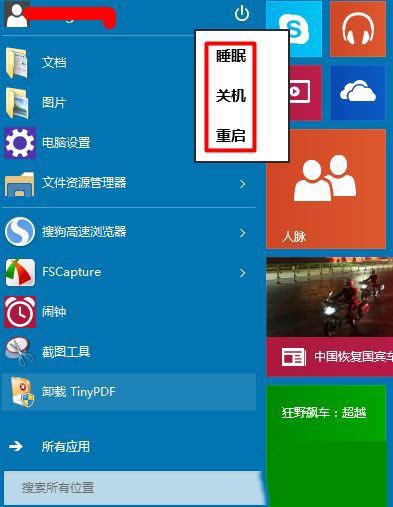
1. 以安全模式重新启动计算机。

2、首先查看当前系统有多少个账户。如果只有一个管理员帐户,则需要创建另一个管理员帐户。如果有两个以上帐户,最好将其他帐户之一升级为管理员。

3.但安全模式下无法直接在设置中创建新帐户。

4、此时调整账户等级。如果您之前是管理员,可以暂时将其调整为“标准”帐户。

5、正常重启电脑,尝试使用修改权限的账户登录,查看问题是否解决。
如果问题解决,您可以尝试将问题账户的权限升级为管理员。这可能需要另一个管理员帐户的批准。届时,只需输入管理员帐户密码即可。
方法二:1. 如果您连接了VPN或下载了第三方防火墙应用,请暂时断开VPN并卸载第三方防火墙应用。
2. 按“Windows 徽标键+
netsh winsock重置
netsh int ip 重置
ipconfig /发布
ipconfig /更新
ipconfig /flushdns
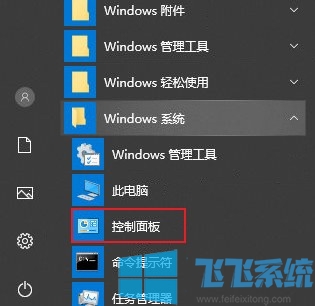
3. 启动开始菜单,进入“控制面板”并按Enter 启动。选择“Internet选项”>“高级”选项卡,勾选“使用SSL 3.0”、“使用TLS 1.0”、“使用TLS 1.1”、“使用TLS 1.2”,然后应用并确认。
4. 右键单击网络连接图标,选择“打开网络和共享中心”。单击当前连接的网络名称,打开网络状态窗口,单击“属性”,在网络属性窗口中双击“Internet 协议版本4 (TCP/IPv4)”。手动将DNS服务器设置为“119.29.29.29”和“182.254.116.116”,确认后重试。