Win10如何修改切换输入法按键 自定义修改切换输入法按键教程
- 编辑:飞飞系统
- 时间:2025-04-15
无论是家用电脑还是办公电脑,一般都没有单一的输入法。有些人每次使用都要用鼠标点击,确实很麻烦。 Windows 10系统中切换输入法与以往不同。今天小编就教大家如何设置Win 10中切换输入法的快捷键。
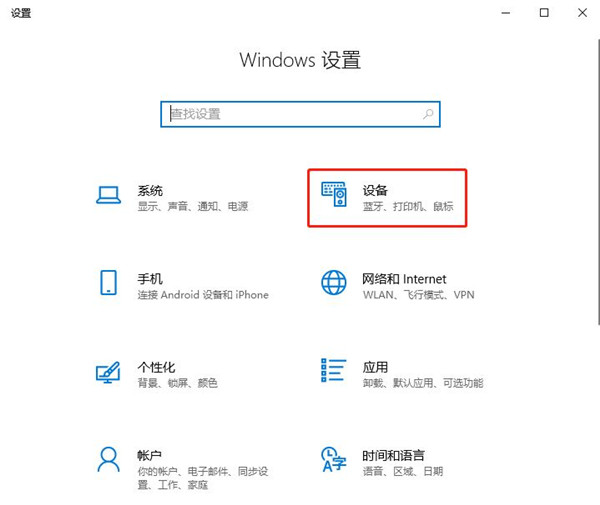
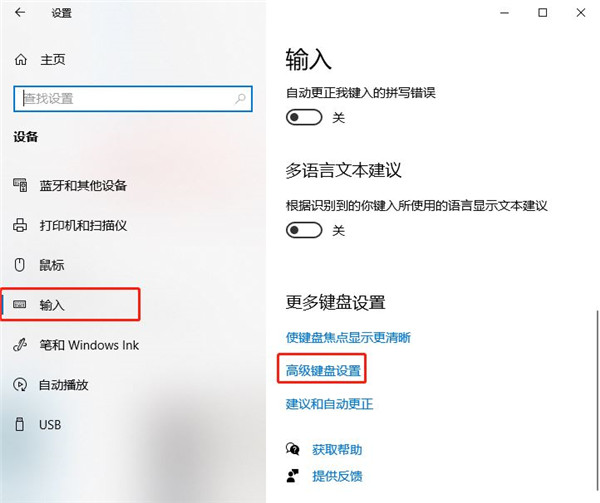
自定义修改切换输入法按键教程:1、首先打开“Windows设置”窗口,选择“设备”;
2、接下来,在“设备”窗口中,选择左侧的“输入法”,在右侧找到并点击“高级键盘设置”;
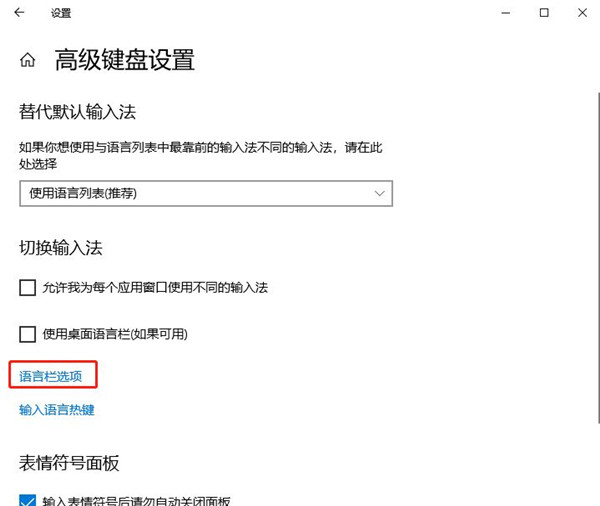
3、然后,在弹出的“高级键盘设置”窗口中,点击左侧的“语言栏选项”;
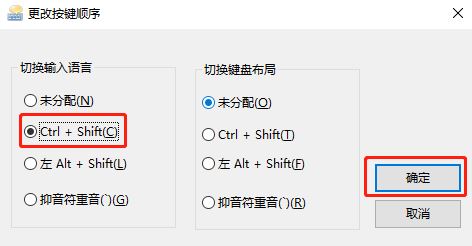
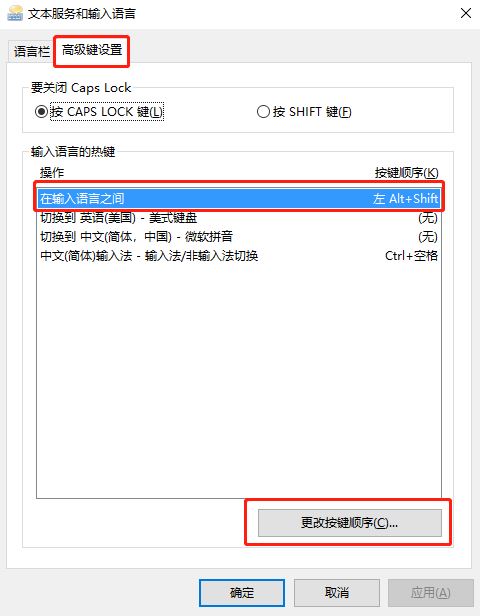
4、在弹出的“文本服务和输入语言”窗口中,选择“高级按键设置”选项卡,找到下方的“输入语言之间”选项,点击“更改按键顺序”按钮;
5、在弹出的“Windows功能”窗口中,从左侧找到并勾选“Ctrl+Shift”,最后单击“确定”按钮退出;