Win10共享打印机脱机怎么办
- 编辑:飞飞系统
- 时间:2025-04-14
众所周知,打印机是办公室常用的输出设备。在同一个办公环境下,很多朋友都会为自己的win10电脑设置共享打印机。不过有网友反映,在win10中遇到了离线共享打印机的问题。怎么解决呢?下面文章给大家分享一下win10共享打印机老是掉线问题的解决方法。有兴趣的朋友不要错过。
解决办法如下:1、在Windows 10系统桌面上,右键单击左下角的开始按钮,在弹出的右键菜单中单击“设置”菜单项。
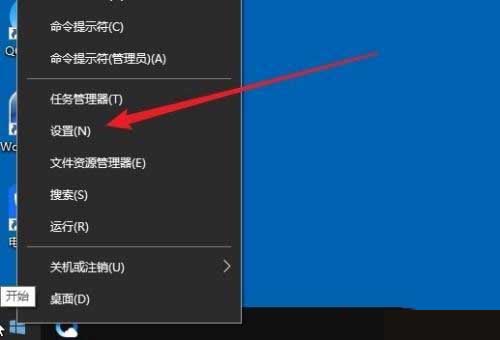
2. 在打开的Windows 设置窗口中,单击“设备”图标。

3、接下来,您可以打开WIndows 10的设备设置窗口,单击左侧边栏中的“打印机和扫描仪”菜单项。
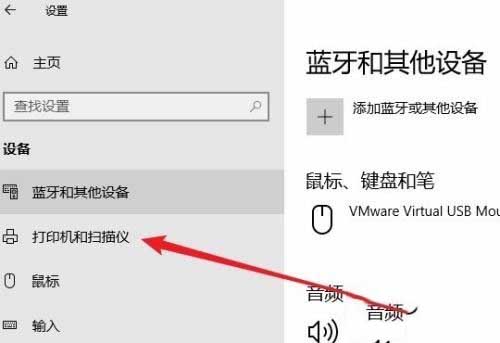
4. 在右侧选择我们出错的打印机,单击并在弹出菜单中选择“管理”按钮。
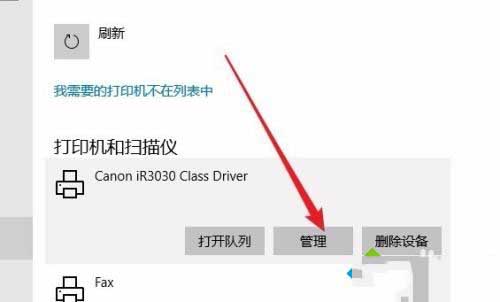
5. 接下来,将弹出打印机的管理设备窗口。单击页面上的“打印机属性”快捷链接。
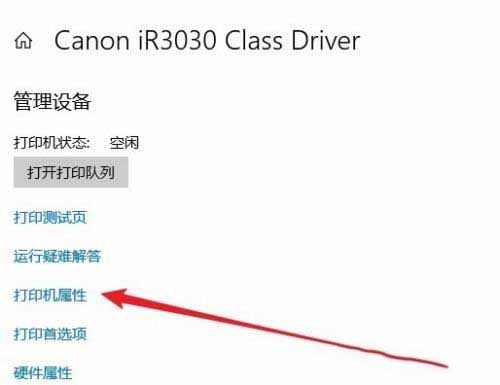
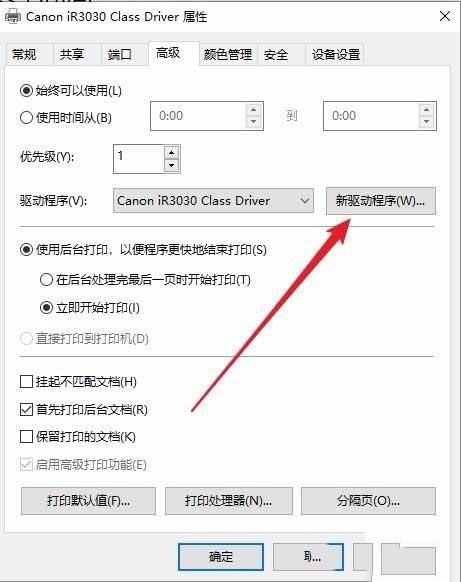
6. 接下来,将弹出打印机的属性窗口,单击窗口中的“高级”选项卡。
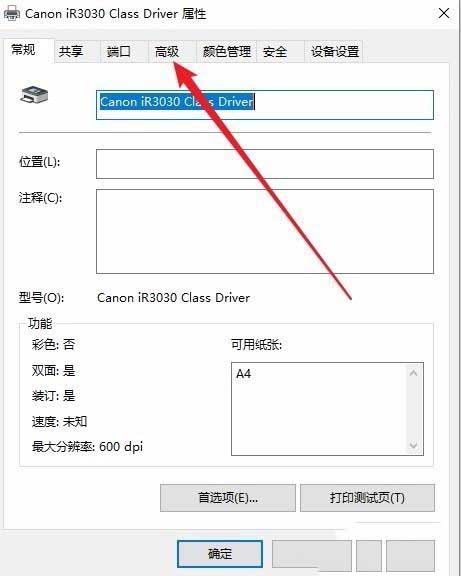
7、在打开的高级窗口中,我们点击“新建驱动程序”按钮,然后在弹出的窗口中重新启动驱动程序。安装完成后,点击重新启动计算机。如果再次打印,不会出现脱机无法打印的情况。