Win10触摸板手势怎么设置 win10触摸板手势设置教程
- 编辑:飞飞系统
- 时间:2025-04-14
有朋友问小编Win10中触摸板手势如何设置。对于这个问题,相信很多朋友都不太清楚。 Win10系统中可以设置电脑触摸板手势。我们可以根据自己的需要来设置触摸板手势。非常方便,很好。然而,很多人仍然不知道如何在Win10上设置触摸板手势。别担心,小编为大家带来Win10笔记本电脑如何设置触摸板手势。有兴趣的朋友不要错过。
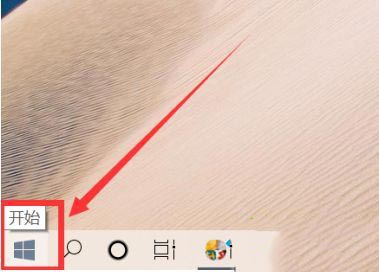
win10笔记本触摸板手势设置方法:1、点击电脑桌面左下角【开始】;
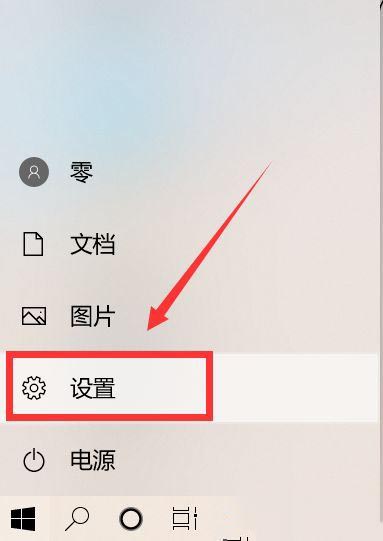
2.然后进入功能界面,点击【设置】;
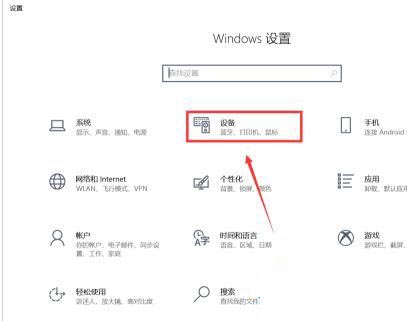
3、点击设置中的【设备】;
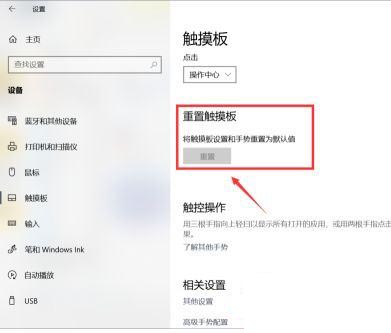
4、进入后点击左侧【触摸板】;
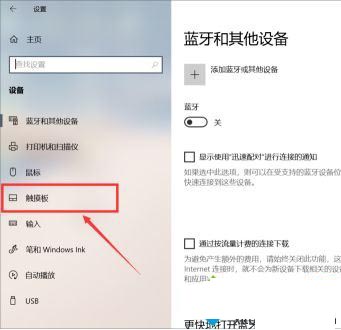
5.点击右侧可设置手势操作【屏幕切换】等;

6. 如果要恢复默认值,再次向下滑动并点击【重置】。