Vivo X5 X5L刷机图文教程 Vivo X5 X5LROM刷机图文教程
- 编辑:飞飞系统
- 时间:2025-04-10
1:升级Vivo X5 X5L之前的一些准备工作:
1:确保手机可以使用USB数据电缆连接到计算机,这是必须的
2:使用手机上的重要信息,例如联系人
3:将手机的电池电量保持在60以上
4:单击此处下载固件升级软件包,下载并将其放在计算机上。
2:BBK Vivo X5 X5L的升级操作:
1:首先解压缩上面在计算机上下载的固件软件包,然后与数据电缆连接到计算机,然后在解压缩文件夹中找到zip格式固件软件包,然后将其直接复制到手机的SD卡的根目录。用过的

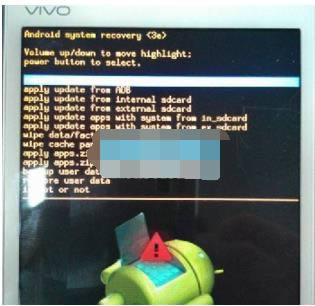
2:然后关闭手机,然后按并同时按住手机的[音量向上键]和[电源键(锁定屏幕键)],同时握住它,并且不放松。一段时间后,您将进入恢复模式。

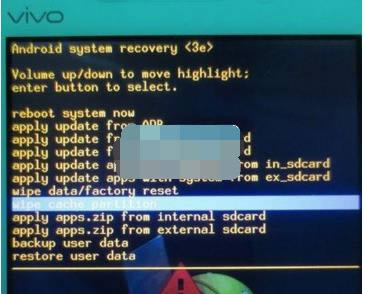
3:按卷键选择恢复模式,然后按锁定屏幕键进入恢复模式,然后查看以下屏幕成功输入恢复模式(耐心等待5秒钟)[在恢复中操作密钥的说明:卷:音量+ - 分别是向上和向下选择键,锁定屏幕键是执行键(确认键)]
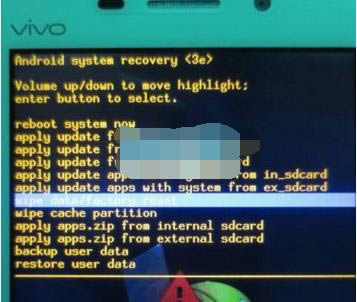
4:然后执行双重清除,按卷键选择擦除数据/出厂重置(用户数据和还原出厂设置除外),然后擦除缓存分区(清除系统缓存)。这两个项目是双重清算操作。操作完成后,继续。一步操作。
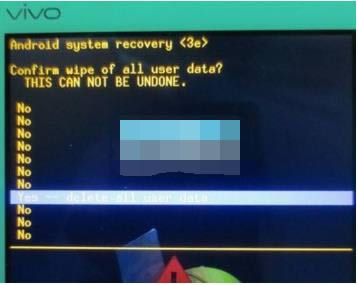
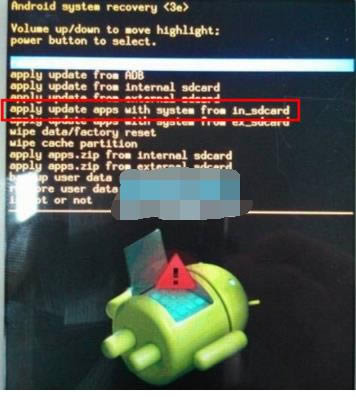
5:按卷- 从in_sdcard中选择使用系统的应用更新应用,然后单击锁定屏幕键输入选择菜单,如图所示
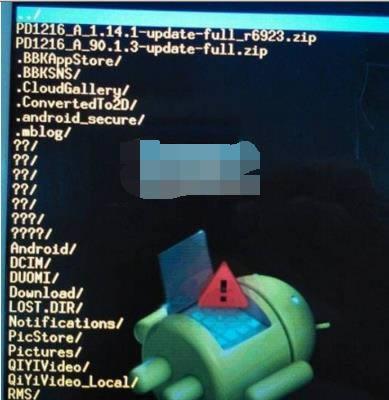
6:按音量键选择复制到手机的SD卡的固件软件包,单击锁定屏幕键输入升级界面,如下图所示。请在升级过程中耐心等待。
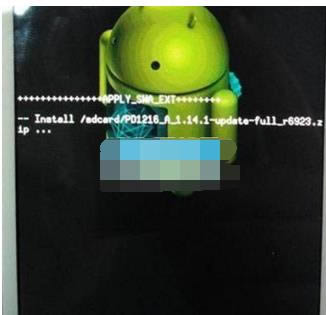
7:完成后,现在选择*项目重新启动系统以重新启动手机
闪烁是系统或本地功能的完整替换。闪烁可以自定义添加和删除功能。