- 编辑:飞飞系统
- 时间:2025-04-09
为了促进新手进行操作,以下是详细的卡刷教程以供您参考。让我们看一下详细的过程:
1:刷新OnePlus X卡之前的准备工作:
1:下载ROM Flash软件包。暂时没有下载第三方系统闪存软件包。您可以从相关网站下载它。只要它支持卡片刷卡,就可以了,因为所有卡刷包装的闪光方法都是相同的。
提示:由于第三方系统软件包是由网民本身制造的,因此第三方系统软件包不均匀。一些第三方软件包会带来一些恶意软件来影响手机的使用。如果手机有问题,仍然建议使用。刷新您再次发布的原始固件软件包是更安全的。
2:确保手机可以通过USB数据电缆正常连接到计算机。连接计算机是将上面下载的ROM闪存软件包复制到手机的SD卡。
3:因为这是卡片的刷卡,所以您必须首先将第三方恢复刷到手机中。
二:OnePlus X启动卡片机:
1:首先复制上面下载的ROM卡片包装包装到手机的SD卡的根目录
2:然后手机开始输入恢复接口:输入方法:首先完全关闭手机,然后在关闭手机时按下手机+电源按钮的音量键。按住两个键,不要松开。手机将持续几秒钟。您可以输入恢复接口。
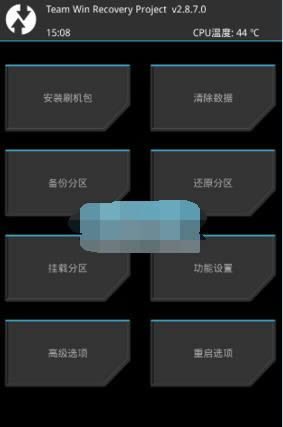
3:在刷卡和闪烁之前,选择[清除数据],然后滑动以清除
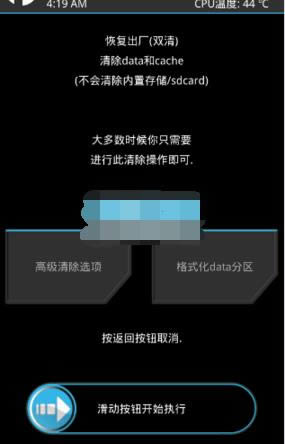
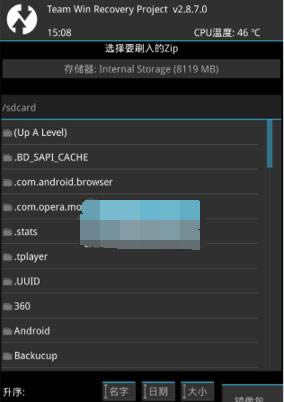
4:完成双重清洁后,选择“闪存软件包”和“闪存计算机:选择[安装闪存软件包]以输入下页,然后以zip格式找到您放置在SD卡中的flash package以选择它。提示:可以单击顶部存储:内部存储(内置存储),然后选择Micro SDCARD,可以在内置存储和外部TF卡之间切换。
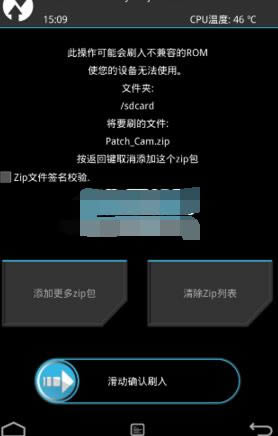
5:选择闪存软件包后[滑动按钮确认闪烁],手机将自动闪烁闪存软件包。 (在这里您可以同时选择多个闪存软件包。例如,如果某些系统需要闪存补丁,则可以选择将它们刷新在一起)
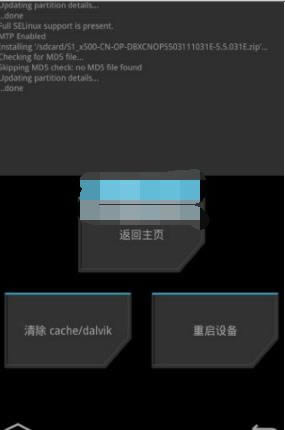
6:闪存完成后,选择[重新启动选项] - [系统],并且手机将自动重新启动!第一个启动时间可能有点慢,请耐心等待。
闪烁是系统或本地功能的完整替换。闪烁可以自定义添加和删除功能。