win10设置鼠标移动速度的方法
- 编辑:飞飞系统
- 时间:2025-03-10
很多朋友在使用win10系统时感觉鼠标移动太慢、不够灵敏。这时,你可能想要调整鼠标移动的速度,让鼠标反应更灵敏。那么Win10如何调节鼠标移动速度呢?下面就和小编一起来看看吧。
windows10设置鼠标移动速度的方法步骤:1、首先我们点击左下角的开始按钮,打开开始菜单,然后点击设置;如下图所示。

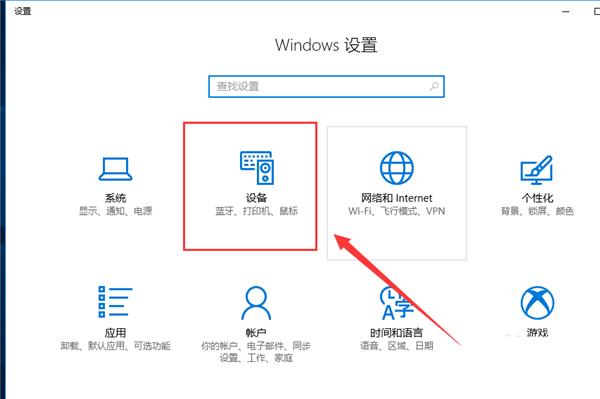
2、进入设置后,点击“设备”选项,如下图。
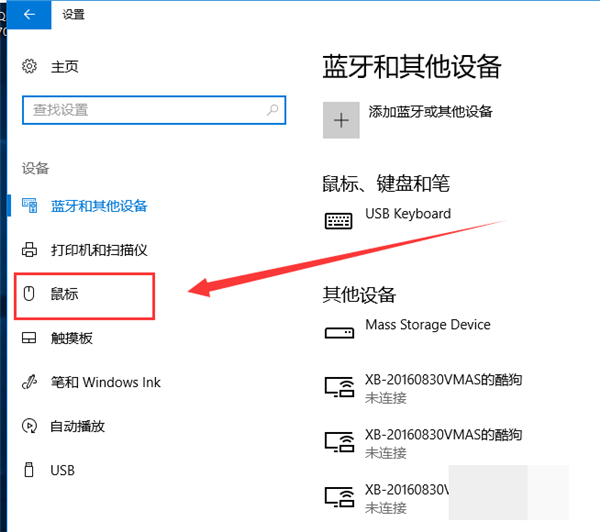
3.进入设备后,接下来我们选择“鼠标”选项,如下图所示。
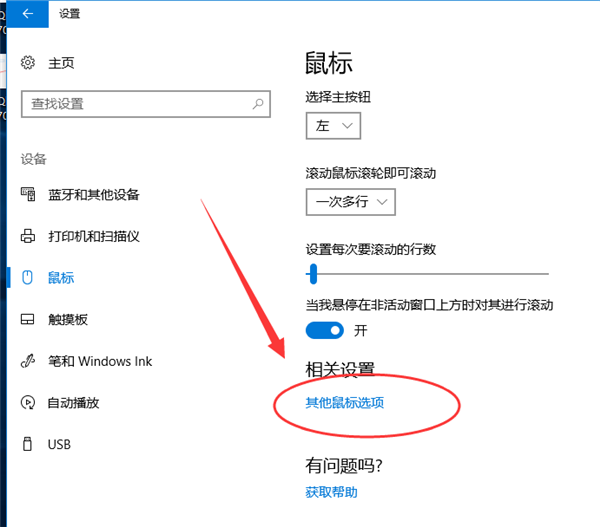
4、点击鼠标选项后,点击右侧的“其他鼠标选项”,如下图;
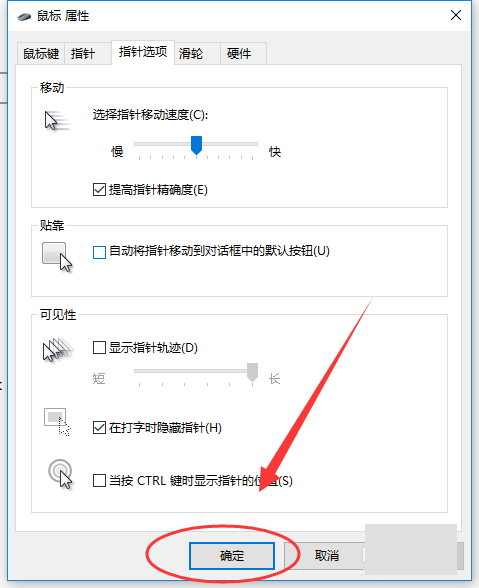
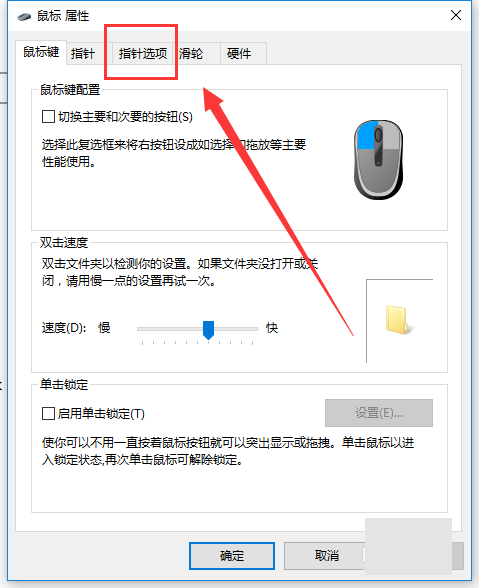
5、在鼠标属性中,切换到“指针选项”,如下图所示。
6.切换到“指针选项”后,调整“指针移动速度”并勾选“提高指针精度”选项。
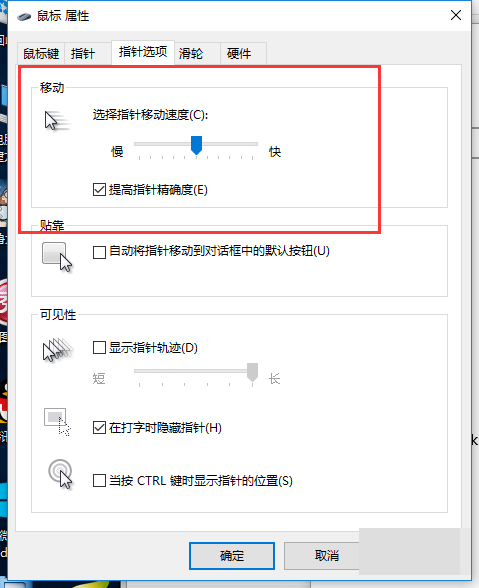
7.完成以上步骤后,一定要记得最后点击“确定”。我遇到过很多朋友很粗心,不喜欢点击确定,导致最后需要重新设置。