- 系统大小:4.41GB
- 更新时间:2025-07-18
- 系统语言:简体中文
- 系统类型:Win7纯净版 64位
- 推荐星级:
一、系统说明
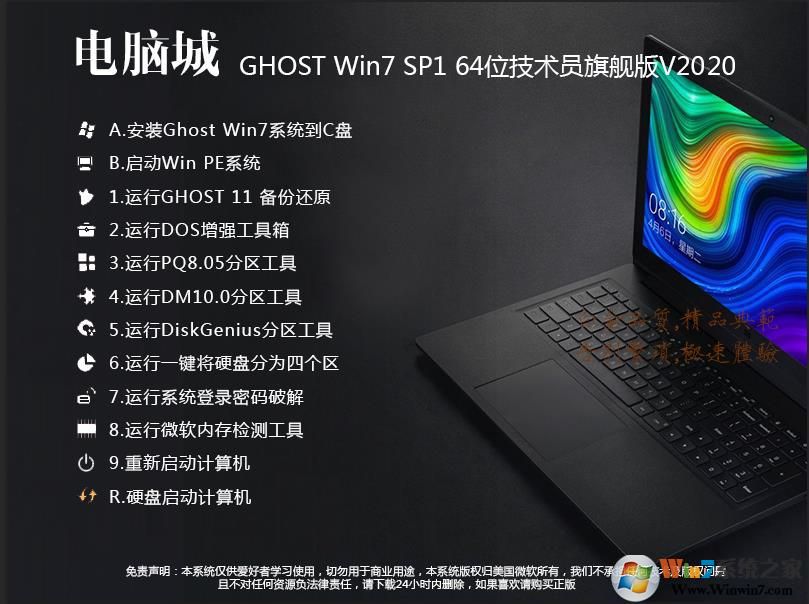
ISO系统图像文件集成了最常用的办公室,娱乐,维护和美化工具,并且常用的软件在一站式中。它集成了最新版本的DX,MSJAVA虚拟机和VBVC Common Runtime库。它使用最佳方法来快速优化系统,并稳定地播放系统的最佳性能。这个技术人员联盟Ghost Win7 SP1 32位经典旗舰版本创建了一个新的系统双恢复模式,该模式解决了一些SATA光学驱动器和带有隐藏分区的计算机无法正常安装系统的问题。
二、系统特性
1。基于默认安装和设置服务,已关闭了少量服务,包括终端服务和红外设备支持;
2。右键单击我的计算机以添加菜单,例如“控制面板”,“设备管理器”,以便于使用;
3。加速“在线邻居”的共享速度;取消不必要的网络服务组件;
4。使用一单击还原备份工具来支持批处理和快速安装;
5。首次登录桌面,背景自动判断并执行目标机上的残留病毒信息,以防止残留病毒;
6。集成VB和VC ++ 2005 \ 2008运行时库支持文件,以确保所有绿色软件都可以正常运行;
7.使用智能判断自动卸载不必要的SATA/RAID/SCSI设备驱动程序和幽灵硬件;
8。该系统既操作,稳定又安全!自动安装,完全无人看管;
9。整个系统安装过程约为6分钟,有些机器可以达到5分钟,从而有效地安装过程。
10。它集成了自2000 - 2019年以来一直流行的各种硬件驱动程序。首次进入系统后,所有硬件均已安装。
11。在测试和安装了具有不同硬件模型的几台计算机之后,没有蓝屏现象,并且硬件是完全驱动的。
12.非必需的服务已尽可能关闭,而不会影响大多数软件和硬件的操作;
13.使用智能判断自动卸载不必要的SATA/RAID/SCSI设备驱动程序和幽灵硬件;
14.首次登录台式机时,背景将自动判断并执行目标机上的残留病毒信息,以防止残留病毒;
15。整合安装人员的通用工具以促进日常维护;
三、系统优化
1。清除所有不必要的启动项目和桌面右键单击菜单;
2。关闭错误报告;为通用输入方法设置快捷键;
3。减少启动磁盘的等待时间;
4。修改注册表以减少预阅读并减少进度栏的等待时间;
5。关闭系统属性的特殊效果;
6。修改QoS数据包调度程序以加快Internet访问的速度;
7。快速浏览LAN网络共享;
8。清除所有不必要的启动项目和桌面右键单击菜单;
9。禁用很少使用的系统服务(使用设置工具,请在必要时自己修改);
10。封锁许多IE插件,这些插件将在浏览网页时自动弹出;
11。请勿加载额外的DLL文件;
12.开始阅读预览和程序预览可以减少启动时间;
13。禁用防病毒,防火墙,并自动更新提醒;
14。加快搜索在线邻居的速度;
15。加速我的计算机和探险家的开口;
16。禁止突出显示新安装的程序(开始菜单);
17。关闭时自动清除开始菜单的文档记录;
四、系统集成软件列表
Office 2007
iqiyi
360保安
360浏览器
腾讯视频
Kugou音乐
QQ的最新版本
QQ计算机管理器/浏览器
常见问题和答案
1。x86表示系统是一个32位系统,而X64表示系统是64位系统。教程中显示了32位和64位系统的差异和选择:选择32位和64位Win7系统以获取详细信息。
2。问题:如何解决停止Win7 Explorer的问题?
1。Windows Explorer的过程称为“ Explore.exe”过程。您可以首先在任务管理器中找到“ explore.exe”过程,首先结束该过程,然后创建一个新的“ explore.exe”过程以尝试解决问题。
2。首先,让我们看看是否在此期间安装了一些新软件,例如Kuaibo,Kingsoft Powerword和其他应用程序。这种情况与IE浏览器停止工作的现象非常相似,因此需要通过检查软件来解决它。但是有太多的软件,肯定需要一些时间来检查它。因此,建议您进入安全模式,以查看是否会发生此类问题。如果仍然是系统错误,请修理或重新安装。如果是软件问题,请回想一下此问题第一次发生,在安装了哪些软件后,需要重复尝试类似的方法,这通常可以解决该问题。许多网民说,如果您安装了IE浏览器和Kuaibo等程序,Win7 Explorer将停止工作。您可以尝试卸载IE或Kuaibo,以查看它是否可以解决问题。
3。您还可以尝试以下方法:单击“开始菜单- 运行”,在运行框中输入“ msconfig”以输入,然后使用鼠标切换到“服务”选项卡。向下滚动以找到[Windows错误报告服务]项目,删除此项目前面的钩子,然后单击应用程序。然后重新启动计算机。
3。问题:如何解决在Windows 7中无法启动Feixin的问题?
1。关闭Fexin过程。如果上图中的错误消息框在启动后弹出,则单击“确定”按钮将始终弹出,并且必须强迫该过程通过任务管理器结束。
2。在系统安装分区下输入“ WindowsSystem32”文件夹,将“ dwmapi.dll”复制到feixin安装文件夹,然后覆盖原始文件。
3。再次登录Feixin,没关系!
4。问题:如果我觉得Win7字体显示不清楚,该怎么办?
控制面板字体调整ClearType文本检查“ Enable clear; type; type; type;键入下一个选择最清晰完成的文本示例。
5。问题:如何删除已安装系统的主题?
首先使用您不会删除的主题更改系统主题,然后右键单击要删除的主题并选择删除。
6。问题:如果计算机的内存棒松动并且记忆棒被警报我该怎么办?
1。关闭主机的主要电源(不需要此步骤,否则它将很容易损坏内存)。
2。使用菲利普斯螺丝刀打开底盘,将主板平放在地面上,找到记忆位置,用双手触摸金属外壳或金属自来水管道(将静态电释放到手中),用两个拇指按记忆杆的末端,然后用一点力摇动。
3。打开主机的主要电源,以查看计算机是否可以正常启动。
4。如果没有,请再次关闭主要功率,然后轻轻按下记忆棒插槽两侧的白色刺刀,以使记忆棒从插槽中弹出。
5。将记忆棒的两端握在手中,瞄准插槽和刺刀位置,首先将力施加到一端,听到“单击”声音,然后向另一端强迫直到再次出现“单击”声音。
6。打开主机的主要电源,查看计算机是否可以正常启动。
7。如果仍然相同,则必须更改内存棒插槽(通常有两个到三个内存棒插槽),然后重复步骤4、5和6。
8。如果上述处理仍然失败,则可能是由于内存杆本身。您应该考虑更换新的存储棒(在商人更改商人以购买与模型匹配的记忆棒时,最好采取删除的存储棒)。
7。问题:当计算机从待机状态开始到正常状态时,它将崩溃。为什么崩溃?
崩溃发生在从待机状态进入正常状态时,大多数原因是由冷却风扇的停止引起的。当系统进入待机状态时,CPU频率和风扇速度将自动降低以节省能源消耗。但是,由于初期CPU的频率低和低热量,即使风扇不以空闲状态旋转,散热器只能满足CPU发出的热量。但是,当前的CPU频率通常很高,尤其是AMD CPU,它会发出更多的热量。当风扇在待机后不旋转时,CPU将变得热。如果CPU超频,热量的生成将更大,因此在开始正常模式时很容易造成崩溃。为了解决这种情况,您可以在BIOS中设置风扇,即使在备用时也可以继续开放:在电源时输入BIOS,选择电源管理选项,按Enter Enter输入,并在
悬挂选项设置为禁用,保存和退出,稍后待机时,风扇将继续旋转,从而避免崩溃。
8。问:Realteck HD音频卡的前耳机和耳机插孔无法使用?
这是由于最新的官方Realteck声卡驱动程序的新功能,而不是系统原因。
9.问题:恢复幽灵图像提示“丢失操作系统”时,如何解决“丢失操作系统”的问题?
例如,U磁盘启动工具指导PE系统,例如使用分区软件
“ diskgenius”检查系统分区是否设置为“活动”,然后重写MBR启动!
10。[温暖提醒]:如果您不使用CD-ROM燃烧和安装系统,而是使用USB磁盘安装系统或硬盘安装系统,请右键单击C磁盘后的ISO文件到其他磁盘字母。 (此系统ISO文件具有系统安装教程)