- 系统大小:4.41GB
- 更新时间:2025-06-17
- 系统语言:简体中文
- 系统类型:Win7纯净版 64位
- 推荐星级:
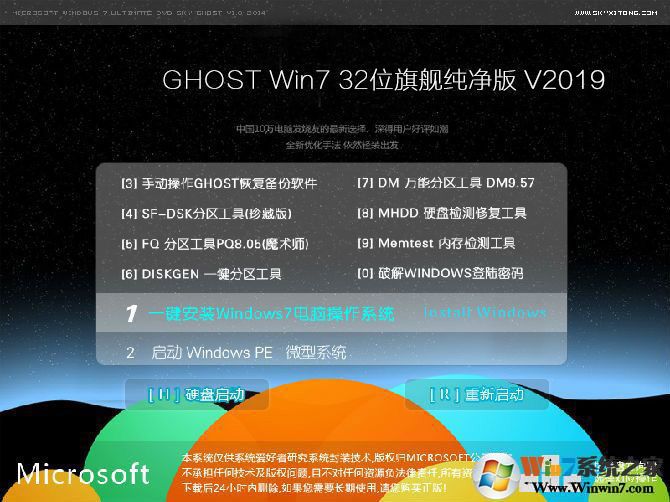
该iso镜像文件集成了最新版本的DX、MSJAVA虚拟机、VBVC通用运行库。它采用最好的方法高速优化系统,并在稳定的基础上最大限度地发挥系统的最佳性能。采用微软官方原版。系统包制作,稳定安全,不添加任何商业插件或软件。这款深度技术ghost win7sp1 x86优化的纯净版(32位)系统使计算机保持高效的速度运行。这是一个每个人都值得安装的已安装系统。
-系统版本:
-系统类型:32位操作系统
-制作母盘:官方(32位)原版镜像
-补丁更新:2016年11月
-系统兼容性:更高的兼容性、稳定性、安全性
二、系统特点 安全稳定
*-增强网络功能,例如加入域;先进的备份功能;位置感知打印;
*-在默认安装和设置服务的基础上,关闭了少量服务,包括终端服务和红外设备支持;
*-支持银行网上银行,输入密码不会出现浏览器无响应的情况;
*-系统通过微软正版认证系统在线认证,支持在线升级更新;
*-以系统稳定性为第一制作重点,收集市场常用硬件驱动;
*-系统支持光盘启动一键自动安装和PE下一步自动安装,并自动识别隐藏分区,方便快捷;
*- 确定目标机器类型。如果是台式电脑,则打开数字键盘,如果是笔记本电脑,则关闭;
*-支持Windows一键全自动快速备份/恢复系统,维护轻松无忧;
*-精简了一些很少使用的系统组件和文件(如帮助文件、多余的输入法等);
*-集成最新版本install_flash_player控件11.2;
*-集成微软JAVA虚拟机IE插件,增强浏览网页时对JAVA程序的支持;
*-整个系统安装过程大约需要6分钟,部分机器可能长达5分钟,高效的安装过程;
*-智能判断并静默安装AMD双核补丁和驱动优化程序,让CPU实现更强性能、更稳定;
*-集成了大量电脑、笔记本和台式机的驱动,也可以适配其他电脑系统的安装;
*-改进的封装技术和更完善的驱动处理方式,大大减少“内存无法读取”现象;
*-智能检测笔记本,如果是笔记本,自动关闭键盘;
*-集成2000-2016年以来流行的各种硬件驱动。第一次进入系统时,所有硬件均已安装完毕;
系统优化设置
*-修改注册表,减少预读,减少进度条的等待时间;
*-加快“网上邻居”的分享速度;取消不必要的网络服务组件;
*-修改QoS数据包调度器,加快上网速度;
*-开机和关机声音被清脆悦耳的声音取代;
*-加快菜单显示速度;启用DMA传输模式;
*-使用一键恢复备份工具,支持批量快速安装;
*-启动预读和程序预读可以减少启动时间;
*-宽带ADSL拨号用户,本地连接没有固定IP地址;
*-加快“网上邻居”的分享速度;取消不必要的网络服务组件;
*-加快开关机速度,自动关闭并停止响应;
*-关闭系统还原、关闭自动更新、关闭流行病毒端口;
*-关闭所有分区共享,使系统在网络上更加安全可靠;
三、系统软件集成列表 腾讯电脑管家
360浏览器
QQ最新版
迅雷速成版
office2007
酷狗音乐
91 手机助手
常见问题及解答
1、x86表示系统是32位系统,x64表示系统是64位系统。关于32位系统和64位系统的区别和选择,请参见教程:32位和64位win7系统的选择。
2.问题:无法使用Win7ReadyBoost
电脑内存较小,安装Windows 7系统后进行了优化。然而,当我插入USB 2.0闪存驱动器时,我发现ReadyBoost功能无法再使用。
解决方案:如果ReadyBoost无法启用,很可能是优化软件关闭了Windows 7的Superfetch服务,只需重新打开Superfetch服务即可解决ReadyBoost无法启用的问题。在开始菜单的搜索框中输入“services.msc”并回车即可打开该服务。找到Superfetch服务,将其启动类型更改为“自动”,并将服务状态更改为“正在启动”。
如果启动服务时提示无法启用,可以在开始菜单的搜索框中输入“regedit”回车,打开注册表编辑器,然后找到“HKEY_LOCAL_MACHINE/SYSTEM/CurrentControlSet/Control/会话管理器”
/MemoryManagement/PrefetchParameters”,将右侧的“EnableSuperfetch”键值更改为3,然后重新启动服务。
3、问:右键“计算机”属性,为什么4GB内存只显示3.21GB可用?
32位系统只能识别3.2G内存,无法识别更多!除非你用其他软件来破解。只有64位win7才能正确识别并实际使用更大的内存。
4、问:Win7中“本地连接”图标丢失如何解决?
1、右键单击桌面上的“计算机”图标,选择“属性”;
2、在弹出的窗口中找到“设备管理器”;
3、在设备管理器下找到“网络适配器”,在下面的网卡驱动程序中找到一个黄色感叹号和一个黄色问号;
4、右键点击带有问号(感叹号)的程序,选择“更新驱动程序软件”,一步步重新安装网卡驱动程序,或者使用驱动程序向导自动安装驱动程序。安装完成后,会出现“本地连接”。
5.问:双硬盘、双系统。都是win7,但是不知道如何启动到不同的win7?
启动时只能选择启动硬盘;对于稍新的主板,一般可以在启动时按F12来选择;如果你没有这个功能,你可能只能按DELETE;进入BIOS启动菜单进行选择。
6、问:GHOST恢复界面出现“Invalid switch:”怎么办?
请将xxx.gho所在目录的名称更改为“English”,例如“PGOS”。或者直接将其移至分区。如F:还要取消选中/选中Ghost 安装程序的“禁用IDE”复选框。
7、问:打开设备管理器,发现显卡驱动丢失。发生了什么?
显卡驱动已加载,运行一段时间后驱动程序自动丢失。此类故障一般是由于显卡质量较差或显卡与主板不兼容,导致显卡温度过高,导致系统运行不稳定或死机。这时只需更换显卡即可。另外,还有一种特殊情况,之前可以加载显卡驱动程序,但加载完显卡驱动程序后,进入Windows时就卡住了。您可以更换其他型号的显卡,加载其驱动程序,然后插入旧显卡即可解决问题。如果此类故障无法解决,则说明注册表有故障,可以恢复注册表或重新安装操作系统。
8.问:如何关闭电脑的自动锁定?
1. 单击“开始”,然后单击“控制面板”;
2、在控制面板窗口中,点击第一个“系统和安全”;
3、接下来,在电源选项下,点击“更改计算机睡眠时间”;
4. 然后,在“让计算机进入睡眠状态”右侧,选择时间。这取决于你。选择后,点击保存更改,设置就准备好了。现在您的计算机不会那么快锁定屏幕。
9、问:笔记本电脑开机无显示如何解决?
1. 通过状态指示灯检查系统是否处于休眠状态。如果处于休眠状态,请按电源按钮将其唤醒。
2. 检查外接显示器连接是否正常。
3. 检查电源是否连接。
4. 检查液晶屏电缆两端是否连接正确。
5.更换背光控制板或LCD。
6.更换主板。
10.【温馨提示】:下载本系统的ISO文件后,如果您不使用光盘刻录系统,而是使用U盘或硬盘安装系统,请右键单击ISO文件并解压将其移至C 盘以外的盘符。 (本系统iso文件自带系统安装教程)