- 系统大小:4.41GB
- 更新时间:2025-06-16
- 系统语言:简体中文
- 系统类型:Win7纯净版 64位
- 推荐星级:
此iso系统镜像文件是使用Windows 7 Sp1简体中文旗舰版32位(MSDN官方发布SP1正式版原版镜像)制作的。它集成了2016年以来流行的各种硬件驱动程序,当您第一次进入系统时,所有硬件都已安装完成,并且已经使用最好的方法,非常快速地优化系统,最大限度地发挥系统的性能。体系稳定。这款电脑公司ghost win7 sp1 x86装机专业版(32位)主要适合笔记本、品牌,还支持组装且兼容性强,可通过微软验证,可在线更新。
二、系统特性1、集成了大量电脑、笔记本、台式机的驱动,也可以适配其他电脑系统的安装;
2、集成微软JAVA虚拟机IE插件,增强浏览网页时对JAVA程序的支持;
3.内置专业级系统优化工具箱,根据您的实际使用情况DIY优化,让您的电脑达到极致速度;
4、安装过程中,自动删除各分区可能存在的灰鸽子、磁盘驱动器、AUTORUN病毒,使系统更加安全;
5、加速“网上邻居”分享;取消不必要的网络服务组件;
6、在多台不同硬件型号的电脑上测试安装后,没有出现蓝屏现象,硬件完美驱动;
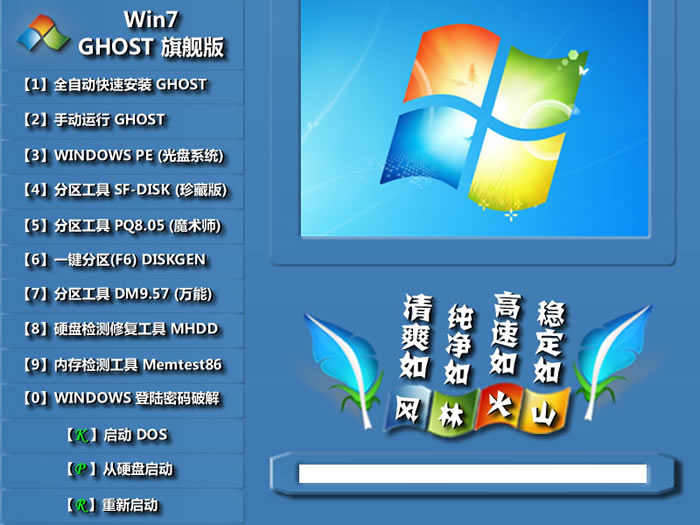
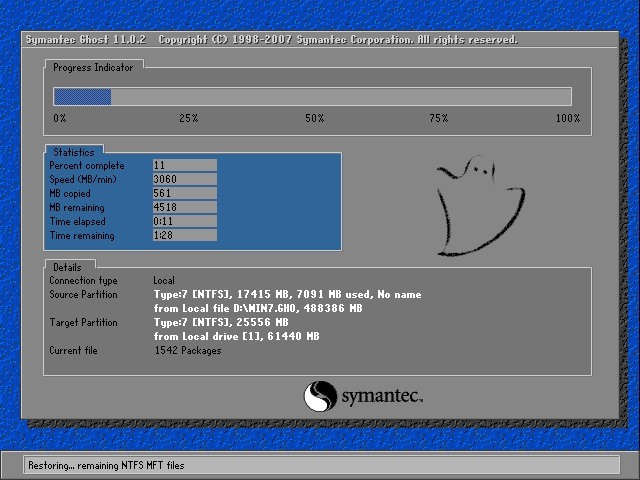
7、本光盘具有强大的启动工具,包括一键恢复、ghost、磁盘坏道检测、pq、dm、xp密码重置等,方便维护;
8、利用智能判断自动卸载多余的SATA/raid/scsi设备驱动和ghost硬件;
9、集成2000年至2017年流行的各种硬件驱动,第一次进入系统时,所有硬件均已安装完毕;
10、系统经过优化,启动服务经过精心筛选,保证优化的同时保证系统稳定性;
11、整个系统安装过程大约需要6分钟,有的机器可能长达5分钟。这是一个高效的安装过程;
12.系统具有很强的可操作性、稳定性和安全性!完全无人值守自动安装;
13、系统支持光盘启动一键全自动安装和PE下一键全自动安装,并自动识别隐藏分区,方便快捷;
14、系统经过严格检查:无木马、无病毒、无流氓软件及相关插件;
15、集成了大量电脑、笔记本、台式机的驱动,也可以适配其他电脑系统的安装;
三、系统优化1.修改注册表,减少预读,减少进度条的等待时间;
2.关闭系统属性中的特效;
3、加快局域网访问速度;
4、修改QoS数据包调度器,加快上网速度;
5、添加并安装中文行楷、中文新卫、方正耀、汉珍光标等常用字体;
6、免疫弹窗插件,屏蔽不良网站,让您放心上网;
7.关闭系统属性中的特效;
8、拦截常见流氓插件;
9、将虚拟内存转移到其他磁盘;
10、禁用不常用的系统服务(内含设置工具,如有需要请自行修改);
11、启用路由功能和IP过滤功能;
12、加快“网上邻居”分享速度;取消不必要的网络服务组件;
13.关闭错误报告;设置常用输入法的快捷键;
14、关机时自动清除开始菜单的文档记录;
15、删除系统中的隐藏组件;
16、禁用防病毒、防火墙、自动更新提醒;
17、禁用部分服务以提高系统性能(如关闭错误报告、关闭帮助等);
18、加快预读能力,提高开机速度;
四、系统集成软件列表QQ最新版本
腾讯电脑管家
酷狗音乐
迅雷快车版
360安全卫士
91手机助手
爱奇艺播放器
常见的问题及解答1. x86表示系统是32位系统,x64表示系统是64位系统。详细关于32位和64位系统的区别和选择,请参见教程:32位和64位win7系统的选择。
2、问:win7为什么不能自动登录用户?
运行中输入control userpasswords2取消勾选,应用,输入密码,重启后自动登录!
3、问:右键“计算机”属性,为什么4GB内存只显示3.21GB可用?
32位系统只能识别3.2G内存,无法识别更多!除非你用其他软件来破解。只有64位win7才能正确识别并实际使用更大的内存。
4. 问:Windows 7 Ultimate安装后占用多少硬盘容量?
系统盘占用5-7G,但在使用过程中C盘占用的空间会逐渐增加,所以建议C盘空间在50GB左右。
5、问:win7系统如何访问XP系统的网上邻居?
在高级共享设置中心,选择启用网络发现、启用文件和打印机共享等启用的设置!
6、问:现在CPU的频率越来越高,发热量也越来越高。尤其是夏季,天气炎热,气温更高。因此,我们担心CPU温度过高,导致电脑运行不稳定,或者烧毁CPU。如何降低CPU温度?
首先,一定要选择优质的散热风扇。如果是早期AMD生产的CPU,发热量较多,所以最好选择AMD认证的专用风扇;对于最新的CPU,无论是AMD还是Intel,只要不超频,使用原装风扇就足够了。
注意监控CPU温度。电脑新安装并首次启动时,应立即进入BIOS检查CPU温度和风扇转速等参数。同时启用CPU超温报警、温度过高自动关机等功能,风扇停止转动时会自动关闭,休眠时CPU风扇不会停止转动。将CPU功耗设置为0%等,尽量减少CPU产生的热量,保证风扇良好的散热。
另外,一定要注意机箱内部的散热和散热。理清案件中杂乱的联系。这样不仅可以防止CPU风扇叶片被意外卡住,还能更好地保证空气流通。在机箱内的电源下方安装风扇可以大大提高机箱内的散热效果。良好的散热不仅可以有效保护CPU,对于机箱内的其他配件也有很大的帮助。
最后,建议CPU尽量不要超频,因为现在主流CPU频率已经很高了,没有必要超频,而且高频CPU本身会产生大量热量,超频会增加CPU的发热,特别是有时候超频需要提高电压,会增加发热量。一旦散热不好,很容易导致系统运行不稳定甚至烧毁CPU。但如果一定要超频的话,一定要注意CPU的良好散热。
7. 问:我的电脑开机运行一段时间后就死机了。开机自检和BIOS中显示的CPU温度在75度左右。崩溃是因为温度过高造成的吗?怎么解决呢?
CPU温度如果超过70度就已经很高了。当然,这么高的温度很容易造成死机。温度过高的原因可能是CPU超频、风扇运转异常、散热器安装不良、CPU底座导热硅脂涂抹不均匀等。建议拆开机箱检查风扇是否正常转动。如果不是,最好更换性能更好的风扇。检查散热器安装是否牢固,与CPU接触是否紧密。还要检查CPU表面是否涂有散热硅脂。或者应用是否均匀。最后,如果CPU超频,最好降低频率或者做好CPU的散热工作,否则会烧毁CPU!
8. 问:我使用的是希捷120GB 硬盘。已经正常工作两年了。然而意外断电,重启后无法进入Windows。扫描发现硬盘有坏道,扫描无法修复。现在我想将这些坏扇区与其他好扇区隔离。我应该怎么办?
如果发现硬盘有坏道,最好进行修复。如果无法修复,可以将坏道单独放入一个分区,隐藏起来不使用,防止坏道扩散。解决这个问题有两种方法:使用Fdisk+Scandisk和使用Fdisk+Format命令。
(1)使用Fdisk+Scandisk命令。
首先用Windows 98启动盘启动进入DOS状态,运行“Scandisk /all”命令查找有坏道的分区,当出现第一个B标志时按Pause键暂停,记下分区容量此时已被扫描。大小,按Enter 键继续扫描。当最后一个红色B标记完成后,按Pause键暂停,记下此时扫描到的分区的大小,这样记下的中间部分就是有坏扇区的部分,然后计算确定的大小对于有坏道的部分,使用Fdisk命令将有坏道的部分划分为单独的分区。
例如,有坏道的分区是D盘,大小为8GB。运行“scandisk d:”命令扫描D盘。当出现第一个红色B标记时,扫描大小约为2.52GB,出现最后一个红色标记。当时大约是2.77GB。由此可以得出,坏道的大小大约为250MB。然后运行Fdisk,先删除D盘,先单独出来2.5GB。这部分是不存在坏道的分区;然后分离出大约250MB,这是包含坏扇区的分区;最后将剩下的不含坏道的部分与其他好的分区合并为一个分区,隐藏坏分区,隔离坏分区。
不过为了保险起见,坏分区可以划分得稍微大一些。例如,删除D盘后首先分离的部分较小,坏分区较大,以防止坏扇区分配给好扇区。区域内。
(2) 使用Fdisk+Format命令。
使用Fdisk+Format命令的原理是:先使用Fdisk将有坏道的部分划分为一个分区,然后使用Format进行格式化。当遇到不可修复的坏块时,Format总是会尝试修复它们,这个过程往往会持续几秒钟。分钟,记录此时的百分比,并通过“总磁盘容量减少百分比”得出该部分的正常磁盘容量。这时候这部分会进行得极其缓慢,需要几分钟才能顺利进行,然后记录下来。此时的百分比,中间部分为坏道,然后用Fdisk将前面正常部分划分为逻辑盘;然后估计后面的磁盘坏道的大致大小,然后将其划分为逻辑磁盘。这个小分区不需要格式化,所有工作完成后将其隐藏,这样就可以跳过所有坏块。这样虽然会丢失少量的好扇区,但是对于大容量硬盘来说微不足道,而且硬盘使用起来也更加稳定。
例如,有坏道的分区是D盘,大小为10GB。使用Format命令格式化D盘,当格式化到5%时就停滞了。这意味着坏扇区从5%开始,然后速度就会极其缓慢。需要几分钟才能格式化到7%,然后才能继续顺利格式化,也就是说正常部分为5%10GB=500MB,坏扇区部分为5%~7%,即2%10GB=200MB,剩下的就是正常的一部分,然后用Fdisk把前500MB分成一个分区,然后把中间的200MB分成一个单独的分区。这是一个坏分区。隐藏它并且不要使用它。剩余的正常部分被重新划分为分区。现在情况很糟糕。道是完全孤立的。
为了保险起见,还可以使用Format对正常分区进行格式化,看看是否分区出了坏扇区。另外,为了更加精确,还可以将前面的坏分区一点点缩进,看看坏块靠近哪里,直到坏块大小无法改变为止。通过这样做,可以将坏块缩小到很小的范围,或者保存一些好的分区;但不建议将坏扇区缩小得太小,因为如果太小,坏扇区可能会影响好扇区。导致更多的坏块。现在的硬盘容量非常大,丢失一两百兆也没关系。关键是能够安全地使用硬盘的其他部分。
9、问题:系统安装完成后,播放视频时,发现画面不断跳动,像幻灯片一样,不连贯。
一般是显卡驱动没有安装正确。建议选择合适版本的显卡驱动并重新安装驱动。
10.【温馨提示】:下载本系统的ISO文件后,如果您不使用光盘刻录系统,而是使用U盘或硬盘安装系统,请右键单击ISO文件并解压将其移至C 盘以外的盘符。 (本系统iso文件自带系统安装教程)