- 系统大小:4.41GB
- 更新时间:2025-06-16
- 系统语言:简体中文
- 系统类型:Win7纯净版 64位
- 推荐星级:
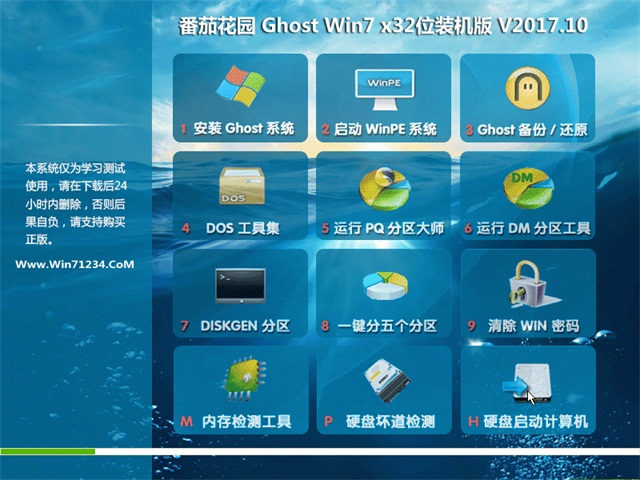
该系统集成了最新的SATA/RAID/SCSI驱动程序,支持各种硬件,具有更好的恢复速度。它集成了2017年以来流行的各种硬件驱动。当您第一次进入系统时,所有硬件都已安装完毕。它是iso启动镜像文件,可以加载刻录软件或者虚拟光驱,增强了实用性。这款新萝卜家园ghost win7sp1 x86极速专业版(32位)支持一键无人值守安装,自动识别硬件并安装驱动程序,大大缩短了安装时间,保持电脑高效运行。是一个每个人都值得安装的安装系统。
二、系统特性1.增强右键菜单:添加管理员权限、显示/隐藏系统文件+扩展名等必备功能;
2、安装日期数字模式给电脑命名,不会重复,无需记忆;
3.内置专业级系统优化工具箱,根据您的实际使用情况DIY优化,让您的电脑达到极致速度;
4、自动安装AMD/Intel双核CPU驱动和优化程序,最大限度发挥新平台的性能;
5、加速“网上邻居”分享;取消不必要的网络服务组件;
6、在多台不同硬件型号的电脑上测试安装后,没有出现蓝屏现象,硬件完美驱动;
7、集成2000年至2016年流行的各种硬件驱动,第一次进入系统时,所有硬件均已安装完毕;
8、改进的封装技术和更完善的驱动处理方式,大大减少“内存无法读取”的现象;
9、严格查杀系统木马、插件,确保系统纯净无毒;
10、系统添加大量SATA控制器驱动,支持新型主板和高端笔记本;
11、整个系统安装过程大约需要6分钟,有的机器可能长达5分钟。这是一个高效的安装过程;
12.系统具有很强的可操作性、稳定性和安全性!完全无人值守自动安装;
13.没有数字签名的驱动程序可以避免手动确认,从而在进入桌面之前自动安装这些驱动程序;
14、系统经过严格检查:无木马、无病毒、无流氓软件及相关插件;
15.提前激活Windows个人设置更新,提高系统恢复速度;
16、驱动程序采用提前解压方式,可实现可选安装;
三、系统优化1.拦截很多浏览网页时自动弹出的IE插件;
2、关闭所有分区共享,使系统在网络上更加安全可靠;
3、加快局域网访问速度;
4、加速“网上邻居”分享;取消不必要的网络服务组件;
5.关闭电脑时自动结束无响应的任务;
6、对于宽带ADSL拨号用户,本地连接没有固定IP地址;
7.减少启动滚动条的滚动次数;
8、拦截常见流氓插件;
9、将虚拟内存转移到其他磁盘;
10、关闭硬盘各分区的默认共享;
11、禁用部分服务以提高系统性能(如关闭错误报告、关闭帮助等);
12、系统添加大量SATA控制器驱动,支持新型主板和高端笔记本;
13、启动时不会检测并关闭未使用的IDE通道;
14、关机时自动清除开始菜单的文档记录;
15.启动预读和程序预读可以减少启动时间;
16、禁用防病毒、防火墙、自动更新提醒;
17、关闭系统还原、关闭自动更新、关闭流行病毒端口;
18、加快预读能力,提高开机速度;
四、系统集成软件列表QQ最新版本
迅雷快车版
360安全卫士
腾讯电脑管家
酷狗音乐
91手机助手
爱奇艺播放器
常见问题及解答
1、x86表示系统是32位系统,x64表示系统是64位系统。关于32位系统和64位系统的区别和选择,请参见教程:32位和64位win7系统的选择。
2、问:如何一键快速关闭WIN7?
在桌面上单击鼠标右键,选择新建/快捷方式,在创建快捷方式对话框的命令行栏中输入:
C:windows
undll32.exeuser,exitwindows(逗号不能漏),左键下一步,在选中的快捷方式名称栏中输入:关闭计算机,左键完成。现在桌面上生成了一个关闭计算机的图标。用鼠标选中它,单击右键,左键单击“属性”,选择“快捷方式”标签,将光标移动到“快捷键”栏,按F2键(F1到F12中的任意键都可以)。好了,从现在开始你只需按F2键即可实现自动关机。
3、问:为什么新安装的系统没有玻璃效果?
首先确保系统版本不是Home Basic,然后检查显卡驱动程序是否安装正确,最后进入计算机---属性---检查系统评级---对系统进行评级。
4、问:我的电脑是XP系统。可以直接安装Win7系统吗?
能否直接安装win7系统主要取决于你的电脑配置。只要你的电脑配置能跟上,就可以直接在xp系统上安装win7系统。
5. 问:Windows 7下笔记本的Windows密码是否错误?
尝试按住Fn键的同时按一些字母或数字~!这就是为什么人们经常无法进入系统的原因!注意“I、O、P等字母在笔记本键盘上还有其他功能,需要按住fn才能输入原意~!
6、问题:按下笔记本电脑电源开关,开机指示灯不显示或无法维修时,应按以下步骤排查问题:
(1)取出系统电池和外接电源,按下电源按钮,释放静电几秒钟;
(2) 单独连接标准外接适配器电源,开始测试;
(3)如果按照步骤2可以正常开机,则拔掉外部电源,安装系统电池,开始测试;
(4) 确认故障部位,采用最小测试法,即保持最少数量的能够开机的部件:主板和CPU。如果测试能够正常开机,则可以通过一一添加相关组件来找出故障部件或安装问题;如果仍然无法启动,则故障部件可能是主板、电源板或CPU,然后更换相应部件进行测试。
7、问:我的电脑使用的是Windows XP系统,以前运行正常。被别人使用了一段时间后,当我再次使用时,发现系统运行速度极其缓慢。虽然自检正常,但进入Windows需要几分钟,而且Windows运行速度也很慢。我怀疑是病毒,于是我格式化并重装了系统。症状好一点了,但还是很慢。在自检过程中,我发现硬盘似乎运行在PIO模式下。这是什么原因呢?
因为电脑曾经被别人使用过,后来发现硬盘运行在PIO模式下,有可能是别人改变了BIOS设置,使得硬盘没有运行在UDMA模式下。结果,传输速度很慢,Windows 运行也很慢。
要解决此问题,可以重新启动计算机并进入BIOS,选择Integrated
Peripherals选项按回车进入,检查IDE Primary Master UDMA和IDE Primary Slave UDMA是否设置为Disable,如果是则改为Auto,然后保存退出并重新启动计算机,在Windows中打开“设备管理器” ,展开“IDE ATA/ATAPI控制器”,右键单击“主IDE通道”,选择“属性”“高级设置”,在“传输模式”下拉列表中选择“DMA(如果可用)”,然后单击按“确定”按钮并重新启动计算机,硬盘即可工作在DMA模式。
8. 问:我使用的是希捷120GB 硬盘。已经正常工作两年了。然而意外断电,重启后无法进入Windows。扫描发现硬盘有坏道,扫描无法修复。现在我想将这些坏扇区与其他好扇区隔离。我应该怎么办?
如果发现硬盘有坏道,最好进行修复。如果无法修复,可以将坏道单独放入一个分区,隐藏起来不使用,防止坏道扩散。解决这个问题有两种方法:使用Fdisk+Scandisk和使用Fdisk+Format命令。
(1)使用Fdisk+Scandisk命令。
首先用Windows 98启动盘启动进入DOS状态,运行“Scandisk /all”命令查找有坏道的分区,当出现第一个B标志时按Pause键暂停,记下分区容量此时已被扫描。大小,按Enter 键继续扫描。当最后一个红色B标记完成后,按Pause键暂停,记下此时扫描到的分区的大小,这样记下的中间部分就是有坏扇区的部分,然后计算确定的大小对于有坏道的部分,使用Fdisk命令将有坏道的部分划分为单独的分区。
例如,有坏道的分区是D盘,大小为8GB。运行“scandisk d:”命令扫描D盘。当出现第一个红色B标记时,扫描大小约为2.52GB,出现最后一个红色标记。当时大约是2.77GB。由此可以得出,坏道的大小大约为250MB。然后运行Fdisk,先删除D盘,先单独出来2.5GB。这部分是不存在坏道的分区;然后分离出大约250MB,这是包含坏扇区的分区;最后将剩下的不含坏道的部分与其他好的分区合并为一个分区,隐藏坏分区,隔离坏分区。
不过为了保险起见,坏分区可以划分得稍微大一些。例如,删除D盘后首先分离的部分较小,坏分区较大,以防止坏扇区分配给好扇区。区域内。
(2) 使用Fdisk+Format命令。
使用Fdisk+Format命令的原理是:先使用Fdisk将有坏道的部分划分为一个分区,然后使用Format进行格式化。当遇到不可修复的坏块时,Format总是会尝试修复它们,这个过程往往会持续几秒钟。分钟,记录此时的百分比,并通过“总磁盘容量减少百分比”得出该部分的正常磁盘容量。这时候这部分会进行得极其缓慢,需要几分钟才能顺利进行,然后记录下来。此时的百分比,中间部分为坏道,然后用Fdisk将前面正常部分划分为逻辑盘;然后估计后面的磁盘坏道的大致大小,然后将其划分为逻辑磁盘。这个小分区不需要格式化,所有工作完成后将其隐藏,这样就可以跳过所有坏块。这样虽然会丢失少量的好扇区,但是对于大容量硬盘来说微不足道,而且硬盘使用起来也更加稳定。
例如,有坏道的分区是D盘,大小为10GB。使用Format命令格式化D盘,当格式化到5%时就停滞了。这意味着坏扇区从5%开始,然后速度就会极其缓慢。需要几分钟才能格式化到7%,然后才能继续顺利格式化,也就是说正常部分为5%10GB=500MB,坏扇区部分为5%~7%,即2%10GB=200MB,剩下的就是正常的一部分,然后用Fdisk把前500MB分成一个分区,然后把中间的200MB分成一个单独的分区。这是一个坏分区。隐藏它并且不要使用它。剩余的正常部分被重新划分为分区。现在情况很糟糕。道是完全孤立的。
为了保险起见,还可以使用Format对正常分区进行格式化,看看是否分区出了坏扇区。另外,为了更加精确,还可以将前面的坏分区一点点缩进,看看坏块靠近哪里,直到坏块大小无法改变为止。通过这样做,可以将坏块缩小到很小的范围,或者保存一些好的分区;但不建议将坏扇区缩小得太小,因为如果太小,坏扇区可能会影响好扇区。导致更多的坏块。现在的硬盘容量非常大,丢失一两百兆也没关系。关键是能够安全地使用硬盘的其他部分。
9. 问:安装程序正在复制临时文件.时屏幕卡住的问题如何解决?
这一步意味着系统正在复制临时文件。一般来说,需要一些时间。请耐心等待,只要确认您的电脑硬件没有问题即可。
10.【温馨提示】:下载本系统的ISO文件后,如果您不使用光盘刻录系统,而是使用U盘或硬盘安装系统,请右键单击ISO文件并解压将其移至C 盘以外的盘符。 (本系统iso文件自带系统安装教程)