- 系统大小:3.34 GB
- 更新时间:2025-05-31
- 系统语言:简体中文
- 系统类型:Win7旗舰版 64位
- 推荐星级:
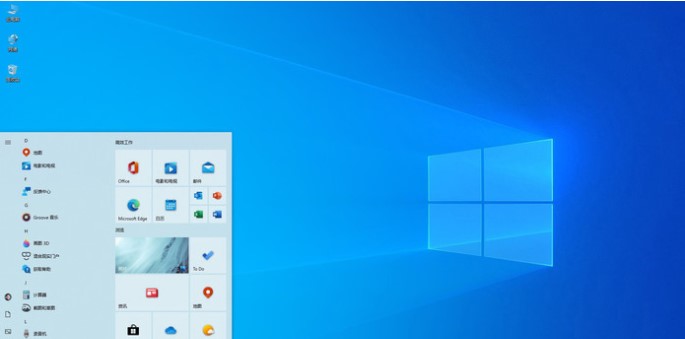
win7超级精简版64位V2023是一款非常好用的win7操作系统。该系统安装简单快捷。安装系统只需要几分钟。你想要的功能都在这里,并且永久激活。哦,安装完成后就可以立即使用了。喜欢的话就快来下载吧!
系统优化
1.加快开始菜单弹出速度。
2.减少启动滚动条的翻转频率。
3、关闭固态硬盘各系统分区的默认共享资源(如C$、D$、E$.)。
4、关闭共享资源的默认管理方式(ADMIN$)。
5. 驱动程序安装过程中未检索Windows Update。
6、浏览共享资源时严禁使用空登录密码登录。
7、禁止使用搜索助手和高级搜索。
如何设置远程桌面连接
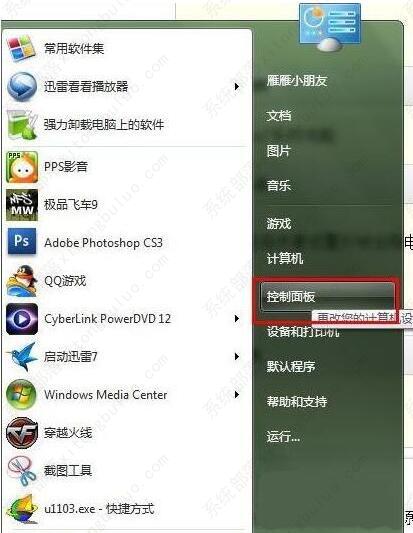
1. 首先,设置远程计算机的用户名和密码,打开“控制面板”。如图所示:
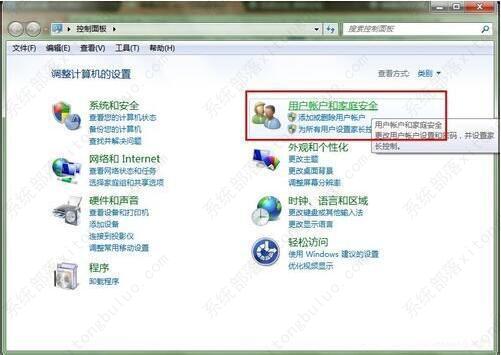
2. 单击“用户帐户和家庭安全”。如图所示:
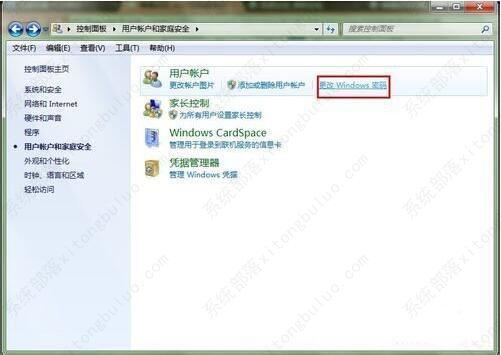
3. 单击“更改密码”。如图所示:
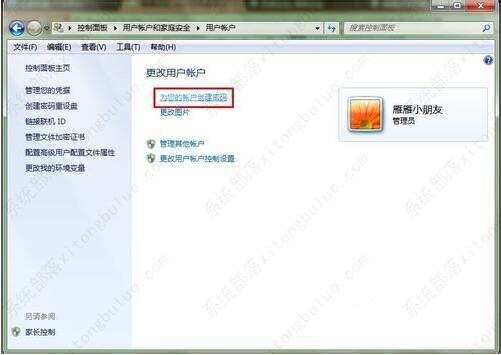
4. 单击“为您的帐户创建密码”。如图所示:
5. 输入您想要的密码,然后单击“创建密码”。如图所示:
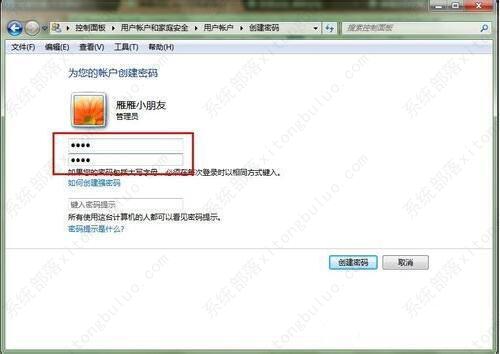
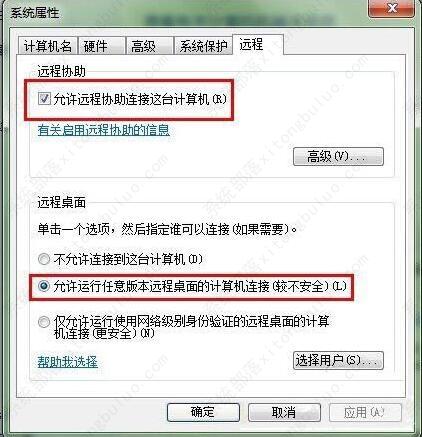
6.然后打开计算机属性并选择“远程设置”。如图所示:

7.勾选“允许远程协助连接到这台计算机”,选择下面的“允许运行任何版本远程桌面的计算机连接(安全性较低)”,其他的不要管。
8. 至此,远程计算机已经设置完毕。只需坐下来等待其他人远程即可。如图所示:
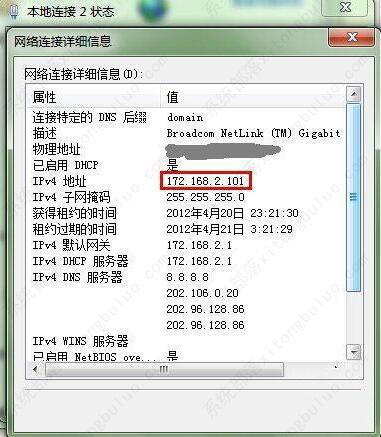
9、首先检查远程计算机的IP地址(我这里演示的是局域网,注意事项中会说明注意事项)。我的地址是172.168.2.101。如图所示:
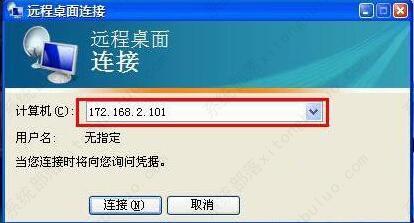
10、打开操作电脑的远程程序,填写远程IP地址,点击“连接”。如图所示:
11. 慢慢等待,然后连接。如果提示输入密码,输入密码后即可远程。这只是远程桌面,因此不会显示壁纸。
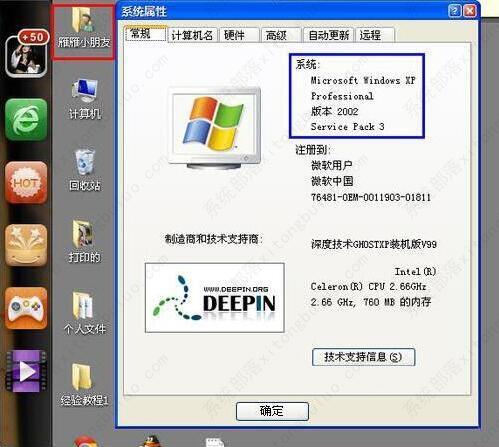
12. 如果远程控制成功,请再次发送确认信息。红圈是远程电脑桌面,蓝圈是远程电脑系统信息。
安装方法
1、硬盘安装(注意:禁止插入U盘)
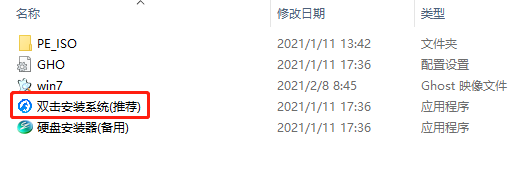
首先关闭电脑中的所有杀毒软件,否则安装可能会失败。下载本网站的系统iso文件,并将iso文件解压到D盘或者其他盘。切记不要解压到桌面或者系统盘C盘。然后打开解压文件夹中的【双击安装系统(推荐).exe】。
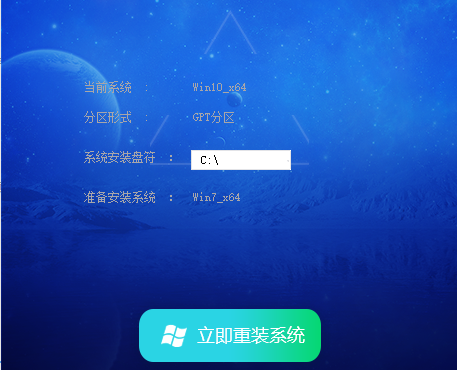
点击【立即重新安装系统】后,整个安装过程将自动进行。
2.U盘安装(用U盘)
下载USB启动盘制作工具,推荐【系统首页安装大师】。

插入U盘,一键创建USB启动盘,将下载的系统复制到已启动的U盘中,重新启动电脑,将U盘设置为第一启动项,启动进入PE,运行“PE One” -点击桌面上的“安装”启动GHOST进行镜像安装。