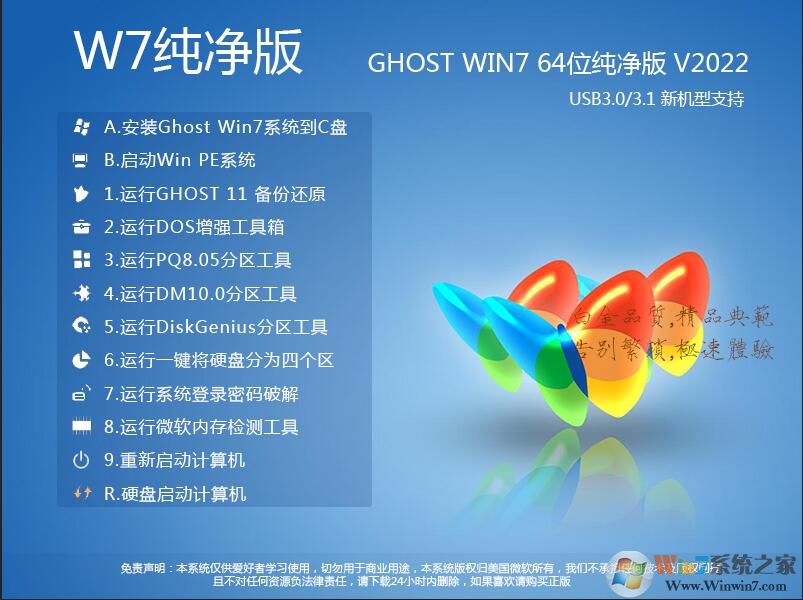
- 系统大小:4.41GB
- 更新时间:2025-05-16
- 系统语言:简体中文
- 系统类型:Win7纯净版 64位
- 推荐星级:
此iso系统镜像文件集成了最新的微软更新补丁,防止黑屏,通过微软正版验证,支持在线更新,集成了数百种常见硬件驱动。经过笔者仔细测试,几乎所有驱动都可以自动识别并安装。安全补丁已更新至2017年,已通过正版认证,支持在线升级。这款雨林木风幽灵win7 sp1 32位经典旗舰版采用Windows7 Sp1简体中文终极版32位(MSDN官方发布SP1正式版原版镜像)制作而成,堪称完美。激活在一定程度上节省了大部分安装时间。它还结合了许多实用功能,确保系统稳定、安全、高效运行。
-系统版本:
-系统类型:64位操作系统
-制作母盘:官方(64位)原版镜像
-补丁更新:2018年1月
二、系统特点 安全稳定
*-应用所有最新WIN7漏洞补丁(包括热修复补丁),支持补丁在线更新和安装;
*-系统安装后自动卸载冗余驱动,稳定可靠,确保恢复效果接近新安装版本;
*-安装日期数字模式给计算机命名,不会出现重复,无需记忆;
*-改进的封装技术和更完善的驱动处理方式,大大减少“内存无法读取”现象;
*-集成安装人员常用工具,方便日常维护;
*-通过在多台不同硬件型号的电脑上测试安装,没有出现蓝屏现象,硬件完美驱动;
*- 确定目标机器类型。如果是台式电脑,则打开数字键盘,如果是笔记本电脑,则关闭;
*-支持Windows一键全自动快速备份/恢复系统,维护轻松无忧;
*-没有数字签名的驱动程序可以避免手动确认,从而在进入桌面之前自动安装这些驱动程序;
*-系统添加大量SATA控制器驱动,支持新型主板和高端笔记本;
*-自动安装AMD/Intel双核CPU驱动和优化程序,最大限度发挥新平台的性能;
*-智能判断并静默安装AMD双核补丁和驱动优化程序,让CPU实现更强性能、更稳定;
*-集成了大量电脑、笔记本和台式机的驱动,也可以适配其他电脑系统的安装;
*-驱动程序采用高级解压方式,可实现可选安装;
*-智能检测笔记本,如果是笔记本,自动关闭键盘;
*-用时间给计算机命名,方便您以后清楚地知道系统的安装时间;
系统优化设置
*-共享访问禁止空密码登录;
*-在系统属性中关闭特效;
*-防止使用IPC$建立空连接;
*-关闭所有分区共享,使系统在网络上更加安全可靠;
*-不使用打印机并关闭后台打印服务,有效节省内存使用;
*-使用一键恢复备份工具,支持批量快速安装;
*-启动预读和程序预读可以减少启动时间;
*-修正了原系统的缺陷,例如网页上XBM图片无法显示的问题;
*-加快菜单显示速度;启用DMA传输模式;
*-关闭自动盘播放(防止U盘病毒传播);
*-优化网购支付安全设置;
*-加快开始菜单弹出速度;
三、系统软件集成列表 爱奇艺
qq最新版
腾讯视频
酷狗音乐
360安全卫士
360浏览器
Office 2007
常见问题及解答
1、x86表示系统是32位系统,x64表示系统是64位系统。关于32位系统和64位系统的区别和选择,请参见教程:32位和64位win7系统的选择。
2. 问:为什么任务栏上的窗口预览无法关闭?
你可以把预览时间调长一点,这样影响就不大了。哈哈~!
1.WIN+R运行regedit【点击开始-运行,输入regedit】
2. 找到:HKEY_CURRENT_USERControlPanelMouse;
3、双击右侧的MouseHoverTime;
4、将其值从默认的400修改为2000(单位:毫秒);
5.确认并关闭注册表编辑器,重启后生效!
3、问:win7系统下如何开启显卡的硬件加速?
右键单击桌面屏幕分辨率高级设置疑难解答更新设置硬件加速完成。然后运行dxdiag,打开显示选项卡,你会发现所有DirectX功能都已启用。
4、问:win7如何禁止进入待机?
在“开始”菜单-“控制面板”-“电源选项”中,更改计划设置并将计算机置于睡眠状态应设置为“从不”!
5.问:如何将Windows 7英文系统转换为中文系统?
1.进入控制面板; 2.选择地区和语言(确保格式为:中文(简体、中文)且所在地为中国); 3、选择最后一次管理; 4. 非Unicode 程序的语言选择中文(简体、中文) 5. 单击上面的复制设置。 (重要的!); 6.重新启动应该就可以了。
6. 问:我使用的是希捷120GB硬盘。已经正常工作两年了。然而意外断电,重启后无法进入Windows。扫描发现硬盘有坏道,扫描无法修复。现在我想将这些坏扇区与其他好扇区隔离。我应该怎么办?
如果发现硬盘有坏道,最好进行修复。如果无法修复,可以将坏道单独放入一个分区,隐藏起来不使用,防止坏道扩散。解决这个问题有两种方法:使用Fdisk+Scandisk和使用Fdisk+Format命令。
(1)使用Fdisk+Scandisk命令。
首先用Windows 98启动盘启动进入DOS状态,运行“Scandisk /all”命令查找有坏道的分区,当出现第一个B标志时按Pause键暂停,记下分区容量此时已被扫描。大小,按Enter 键继续扫描。当最后一个红色B标记完成后,按Pause键暂停,记下此时扫描到的分区的大小,这样记下的中间部分就是有坏扇区的部分,然后计算确定的大小对于有坏道的部分,使用Fdisk命令将有坏道的部分划分为单独的分区。
例如,有坏道的分区是D盘,大小为8GB。运行“scandisk d:”命令扫描D盘。当出现第一个红色B标记时,扫描大小约为2.52GB,出现最后一个红色标记。当时大约是2.77GB。由此可以得出,坏道的大小大约为250MB。然后运行Fdisk,先删除D盘,先单独出来2.5GB。这部分是不存在坏道的分区;然后分离出大约250MB,这是包含坏扇区的分区;最后将剩下的不含坏道的部分与其他好的分区合并为一个分区,隐藏坏分区,隔离坏分区。
不过为了保险起见,坏分区可以划分得稍微大一些。例如,删除D盘后首先分离的部分较小,坏分区较大,以防止坏扇区分配给好扇区。区域内。
(2) 使用Fdisk+Format命令。
使用Fdisk+Format命令的原理是:先使用Fdisk将有坏道的部分划分为一个分区,然后使用Format进行格式化。当遇到不可修复的坏块时,Format总是会尝试修复它们,这个过程往往会持续几秒钟。分钟,记录此时的百分比,并通过“总磁盘容量减少百分比”得出该部分的正常磁盘容量。这时候这部分会进行得极其缓慢,需要几分钟才能顺利进行,然后记录下来。此时的百分比,中间部分为坏道,然后用Fdisk将前面正常部分划分为逻辑盘;然后估计后面的磁盘坏道的大致大小,然后将其划分为逻辑磁盘。这个小分区不需要格式化,所有工作完成后将其隐藏,这样就可以跳过所有坏块。这样虽然会丢失少量的好扇区,但是对于大容量硬盘来说微不足道,而且硬盘使用起来也更加稳定。
例如,有坏道的分区是D盘,大小为10GB。使用Format命令格式化D盘,当格式化到5%时就停滞了。这意味着坏扇区从5%开始,然后速度就会极其缓慢。需要几分钟才能格式化到7%,然后才能继续顺利格式化,也就是说正常部分为5%10GB=500MB,坏扇区部分为5%~7%,即2%10GB=200MB,剩下的就是正常的一部分,然后用Fdisk把前500MB分成一个分区,然后把中间的200MB分成一个单独的分区。这是一个坏分区。隐藏它并且不要使用它。剩余的正常部分被重新划分为分区。现在情况很糟糕。道是完全孤立的。
为了保险起见,还可以使用Format对正常分区进行格式化,看看是否分区出了坏扇区。另外,为了更加精确,还可以将前面的坏分区一点点缩进,看看坏块靠近哪里,直到坏块大小无法改变为止。通过这样做,可以将坏块缩小到很小的范围,或者保存一些好的分区;但不建议将坏扇区缩小得太小,因为如果太小,坏扇区可能会影响好扇区。导致更多的坏块。现在的硬盘容量非常大,丢失一两百兆也没关系。关键是能够安全地使用硬盘的其他部分。
7. 问:为什么我在网上邻居中看不到同一局域网内的其他计算机?
为了系统安全,我们在生产过程中将其屏蔽。如果需要的话,只要打开“开始所有程序维护人员工具网络设置打开局域网共享(访问本机无需验证即可进入).cmd”即可。
8、问:为什么打开QQ视频后其他程序和视频音乐没有声音?
这是因为扬声器处于独占模式。解决方法:右键音箱播放设备找到音箱按属性在高级选项卡中更改“允许应用程序独占控制此设备”(有时需要重启QQ才有效)
9、问:有什么方法可以方便的识别CPU是否是原装CPU以及是否超频过?
要判断是否是原装CPU,可以检查CPU的外观,因为抛光后的CPU与原装CPU在外观上存在一些差异,但有些差异很小,很难区分。最好的方法是使用专业软件直接测试CPU的核心速度。通过将当前频率与CPU原来的核心速度进行比较,可以直观地测试CPU是否已经超频。这也可以防止购买被评论。 CPU 的。
处理器间频率ID
Utility是一款非常好的测试软件,可以轻松测试CPU的当前频率和实际频率。经过比较就可以知道CPU的真伪了。测试界面如图1-1所示。
另外,还可以使用专业级CPU测试软件WCPUID来识别CPU的型号级别。执行后,会弹出一个窗口,列出当前CPU的主要参数。但它也有一定的局限性。对于那些带有Remark频率的CPU它无能为力。它只能检测不同核心的,但可以与Inter Processor配合。
要使用的频率ID 实用程序。
此外,每个CPU都有一个唯一的ID号。所有其他外部标记都可以手动更改,但CPUID 无法更改。 CPU ID值写入CPU内部,CPU运行时可以读出ID号,就像SSE和3DNOW一样!这些指令是可执行的。使用CPU ID工具软件,可以完整识别Intel CPU,并显示CPU的准确信息,包括版本、主频、外频、二级缓存等关键信息。此外,该软件还可以检测超频的CPU并清晰显示。
10.【温馨提示】:下载本系统的ISO文件后,如果您不使用光盘刻录系统,而是使用U盘或硬盘安装系统,请右键单击ISO文件并解压将其移至C 盘以外的盘符。 (本系统iso文件自带系统安装教程)