- 系统大小:3.38 GB
- 更新时间:2024-11-15
- 系统语言:简体中文
- 系统类型:Win7旗舰版 64位
- 推荐星级:
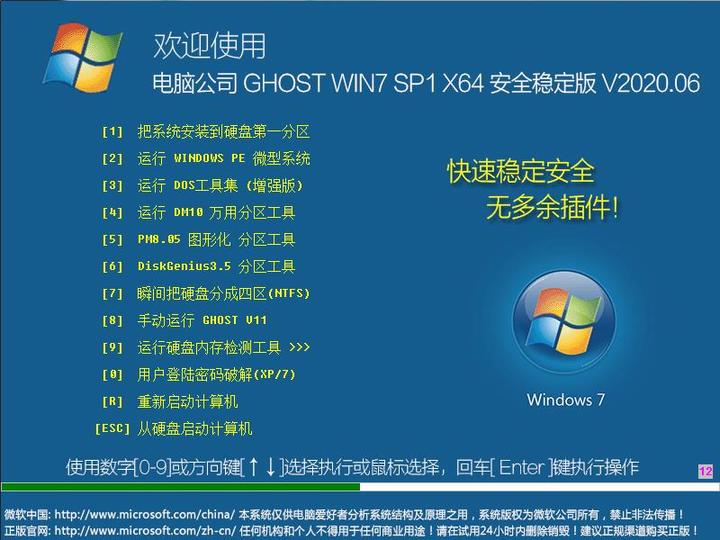
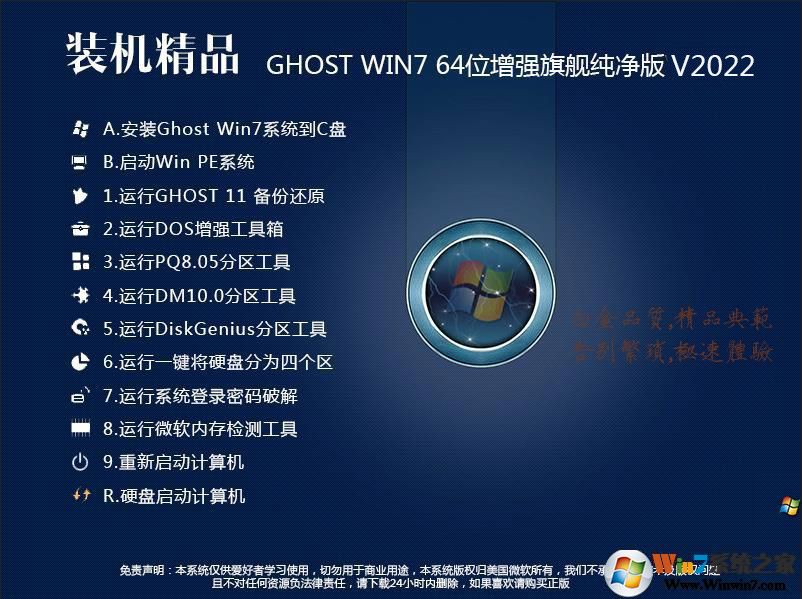
毛子win7超级精简版V2022可以在各种环境下有效地对用户的计算机进行最佳的智能安装。先进的智能识别技术保证了系统不需要用户操作。对毛子win7超精简系统感兴趣的朋友,快来下载吧。
系统特点
1、各方面完美优化:注册表、启动项、任务调度、启动服务项、磁盘读取效率、CPU使用率、内存使用率、磁盘使用率等。
2.各方面人性化设置:在D盘保存个人数据、关闭IE过滤、关闭错误报告、优化Windows文件管理器等。
3.系统增强:包括DirectX、VC++ 2005-2017、Net 4.6、Flash Player、解压软件等必要的系统组件。
4、多个USB3.0驱动(包括Intel 7/8/9/100/200系列芯片组原生USB3.0驱动、AMD Ryzen芯片组(现有架构)原生USB3.0驱动、两个第三方芯片USB3.0驱动) 0驱动)(解决USB3.0设备无法使用的问题)
5、微软通用NVMe驱动(理论上支持所有NVMe固态硬盘!这个和原版Win10系统是一样的)(解决M.2等系列固态硬盘的蓝屏安装问题)
6.新增8代CPU集成显卡驱动(8代集成显卡不再支持WIN7,所以集成8代CPU集成显卡驱动是安装WIN7的必要手段)
7.支持UEFI+GPT模式快速启动(当然也支持传统的Legacy+MBR模式)(支持UEFI+GPT让启动更快)
8.离线包装,无感染风险,特殊激活技术,安装后永久激活。
安装方法
Pure Home为您提供了两种安装方式。本地硬盘安装是最简单的安装方法。建议在使用硬盘安装之前先制作一个U盘启动工具。如果硬盘安装失败,或者你的电脑无法开机、卡在欢迎界面、无法进入桌面、蓝屏等,那么你需要选择U盘重装系统。
1、本地硬盘安装系统:Win7系统硬盘安装教程
2.U盘启动工具安装系统:U盘重装win7系统教程
Windows 7无法访问共享计算机且找不到网络路径怎么办?
1、按“win+R”键打开运行,在运行中输入“cmd”。
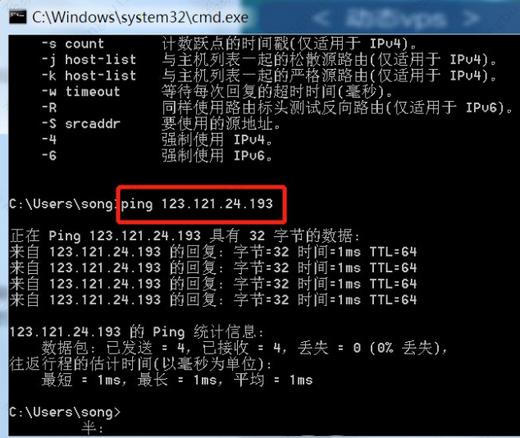
2. 单击“确定”,在命令提示符中输入“ping ip 地址”,然后按Enter。如果出现如下图所示界面,则说明网络连接不正常。重新连接到网络。如果出现详细信息,则说明正常(ip地址为自己的网络IP地址,可以直接在百度上搜索IP)。
3、点击开始菜单,选择“控制面板”,进入后点击“系统和安全”。
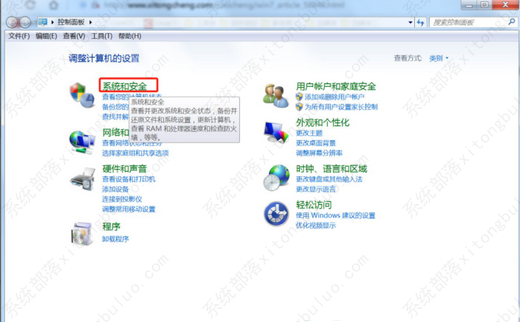
4.进入后,点击“Windows防火墙”。

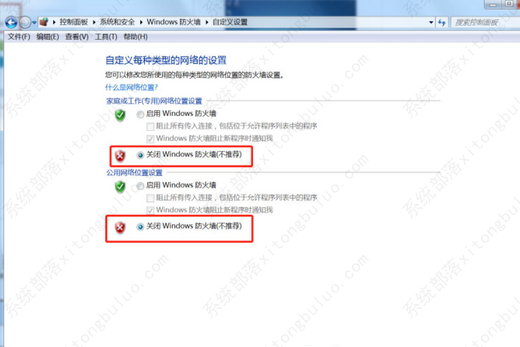
5. 选择“打开或关闭Windows 防火墙”并关闭两个防火墙。
6、Win+r打开运行,在运行中输入“services.msc”。
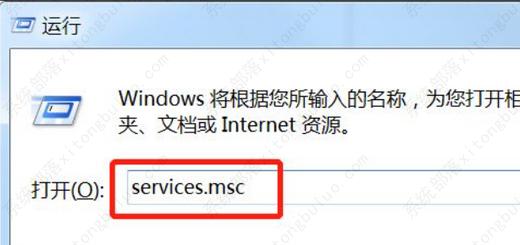
7、点击确定后,进入服务列表,在右侧找到“TCP/IP NetBIOS Helper”服务,双击打开。
8、输入后启动服务,点击确定完成设置。